
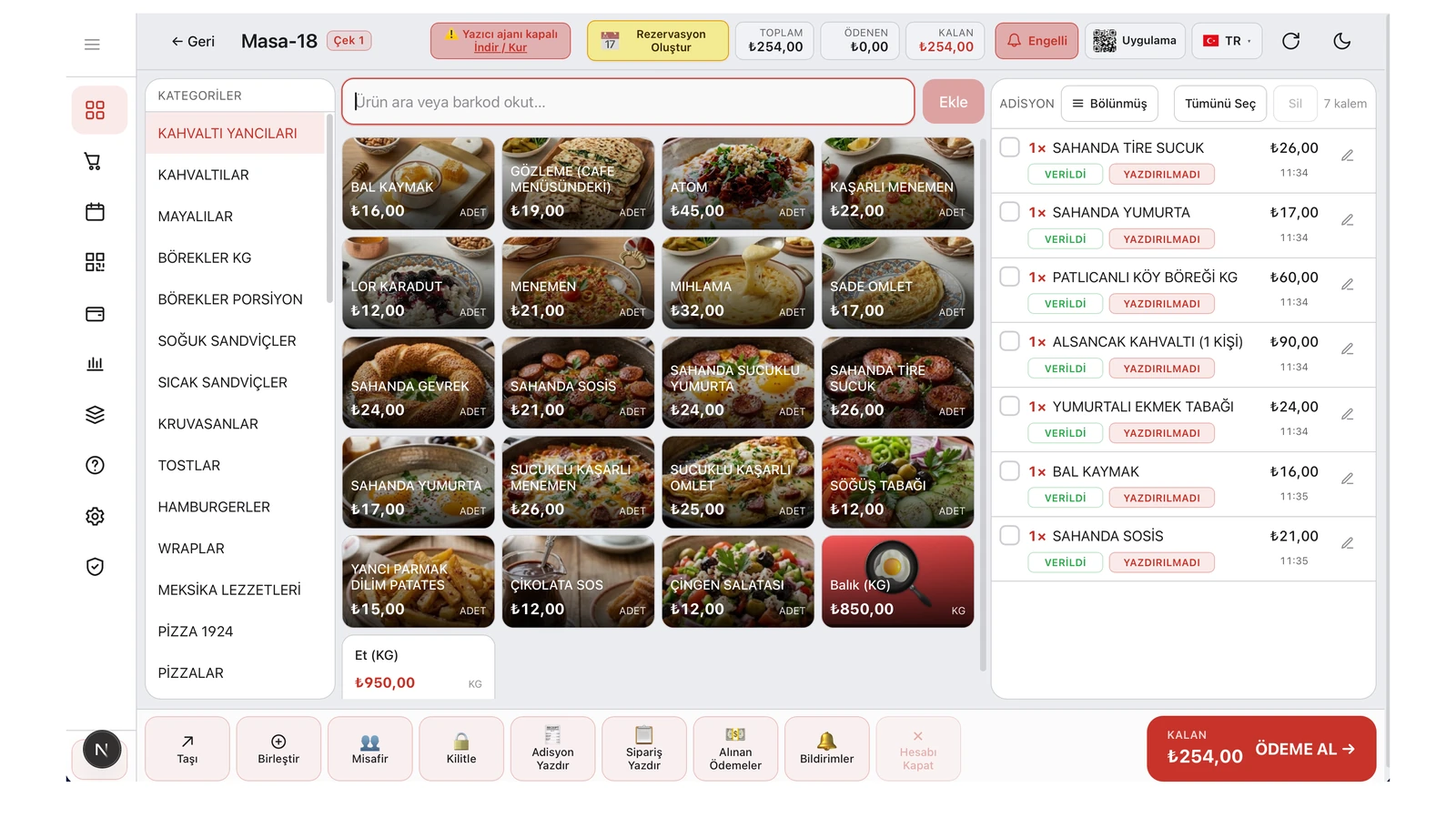
À côté de l'imprimante, la plupart des caisses ont trois autres appareils : une balance si vous vendez au poids, un tiroir-caisse là où l'on encaisse des espèces et un second écran pour que le client suive sa commande. Le panneau RoxPos s'ouvre dans un navigateur ou dans l'application, mais ces appareils sont reliés par câble à la caisse ou au réseau local de l'établissement. Voici comment brancher les trois, où se trouvent leurs réglages et les erreurs les plus courantes.
Le pont : le Print Agent sur le PC de caisse
Un navigateur ne sait pas lire un port série, et un serveur cloud ne peut pas atteindre un appareil dans votre établissement. C'est le rôle du Print Agent installé sur le PC de caisse : il imprime sur les imprimantes réseau et USB, lit le poids sur la balance et envoie l'ordre d'ouverture au tiroir. Il existe des installateurs pour Windows et macOS ; les étapes figurent sur la page installation de l'imprimante et du Print Agent. Le panneau web joint normalement l'agent sur le même ordinateur : branchez donc la balance et le tiroir sur le PC où il tourne. Les téléphones et tablettes du même réseau peuvent aussi l'utiliser.
Balance : produits au poids
- Les produits dont l'unité est Kg, Gramme ou L sur la fiche produit sont traités comme des produits au poids ; les articles à la pièce s'ajoutent comme d'habitude.
- Toucher un produit au poids ouvre la fenêtre de quantité. Si une balance est configurée, le poids est lu automatiquement ; le bouton « Peser » le relit.
- La balance envoie toujours des kilos. Si le produit est tarifé au gramme, le système multiplie la valeur par 1000 et l'inscrit en grammes ; en kg et en litres, trois décimales sont utilisées.
- Vous pouvez aussi saisir un montant au lieu d'une quantité : dès que l'un est saisi, l'autre est calculé à partir du prix unitaire, et la ligne passe sur l'addition avec quantité et montant.
Où le régler : Paramètres généraux ▸ Matériel et périphériques ▸ Intégration de la balance. Comme port, indiquez un port série (par exemple COM3 sous Windows ou /dev/ttyUSB0 sous Mac/Linux) ou ip:port pour une balance réseau. Si la lecture a lieu avant que la valeur se stabilise, l'écran vous prévient ; immobilisez le produit et pesez à nouveau, ou corrigez la valeur à la main. Détails sur la page balance et pesage.
Tiroir-caisse : quand doit-il s'ouvrir ?
Si le tiroir est relié à un port série, indiquez le nom du port (par exemple COM1) ; s'il est branché sur la prise tiroir d'une imprimante de tickets réseau, indiquez l'adresse IP de l'imprimante et le port 9100. Détails sur la page tiroir-caisse. Choisissez ensuite un seul moment dans « Quand ouvrir le tiroir ? » ; le tiroir ne s'ouvre qu'à ce moment-là :
- À l'encaissement en espèces (par défaut) : il s'ouvre quand un paiement en espèces est enregistré, pas pour une carte ni pour un paiement envoyé à la caisse fiscale.
- À l'ouverture de l'écran de paiement via « Encaisser ».
- À l'appui sur « Encaisser le paiement » ou « Envoyer au POS ».
- À la sélection d'Espèces, de Carte ou d'un autre mode de paiement.
Le second écran client
L'écran client affiche l'addition en direct sur un second écran tourné vers le client, dos au caissier : articles, remise et total. Après un paiement partiel, les articles réglés apparaissent barrés et le montant en bas devient le reste à payer. Tant qu'aucune table n'est ouverte, l'image ou la vidéo d'accueil que vous téléversez occupe tout l'écran, avec le texte d'accueil et le nom de l'établissement en petit dans un coin. Les vidéos durent au maximum 30 secondes ; sans média, le texte d'accueil s'affiche en plein écran.
Dans le panneau web, l'écran s'ouvre dans une fenêtre séparée ; si le navigateur le permet, la fenêtre se place seule sur le second moniteur, sinon vous la faites glisser. Dans l'application mobile, il fonctionne sur les appareils Android dotés d'un second écran ; il n'existe pas sur iOS. L'option « Écran client (2e écran) » des Paramètres généraux l'active ; l'interrupteur « Activer sur cet appareil » choisit l'appareil et la liste des utilisateurs, pour qui il s'ouvre (une liste vide signifie tout le monde).
Liste d'installation et erreurs fréquentes
- Installez le Print Agent sur le PC de caisse. Si la barre du haut affiche l'avertissement « Agent d'impression hors ligne », la balance et le tiroir ne fonctionneront pas non plus.
- Branchez la balance et le tiroir sur cet ordinateur et saisissez leurs ports séparément ; ne leur donnez jamais le même port.
- Pour les téléphones et tablettes, activez « Laisser les mobiles utiliser l'agent d'impression » dans les Paramètres généraux et saisissez l'adresse IP locale du PC de caisse. L'agent doit accepter les connexions réseau (AllowLan) et le port 17777 doit être ouvert dans le pare-feu.
- Les appareils doivent être sur le même réseau local que le PC de caisse ; un téléphone en données mobiles ne peut pas joindre l'agent.
- Testez l'imprimante, la balance et le tiroir un par un dans l'écran Test de connexion des appareils, dans les Paramètres.
- Pour un produit au gramme, le prix s'entend par gramme. Si vous voulez saisir un prix au kilo, choisissez Kg comme unité.