
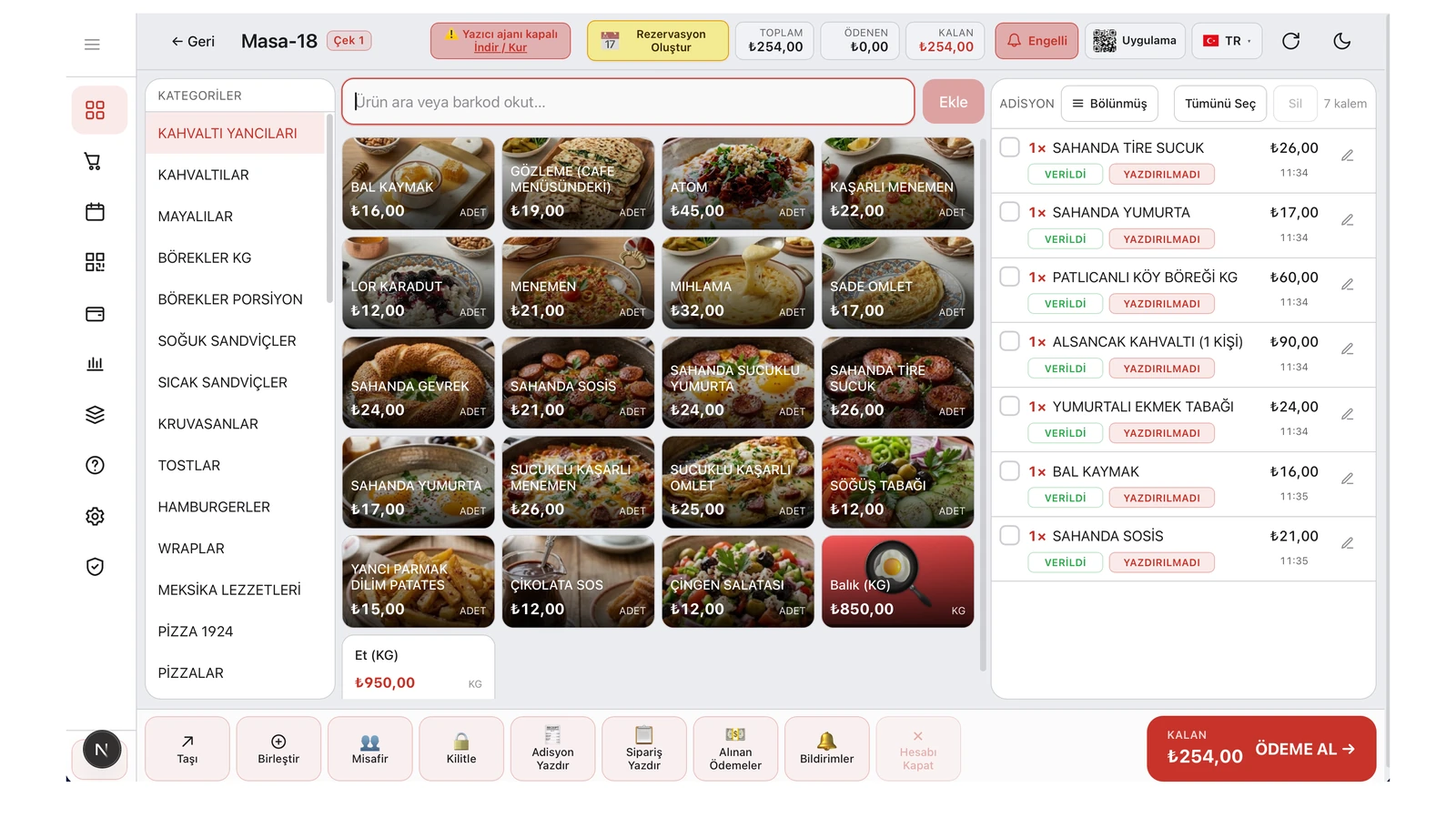
Neben dem Drucker stehen an den meisten Kassen drei weitere Geräte: eine Waage, wenn Sie nach Gewicht verkaufen, eine Kassenlade, wo bar kassiert wird, und ein zweiter Bildschirm, auf dem Gäste ihre Bestellung verfolgen. Das RoxPos-Panel öffnen Sie im Browser oder in der App, diese Geräte hängen aber an einem Kabel an der Kasse oder im lokalen Netz des Betriebs. Im Folgenden lesen Sie, wie Sie alle drei anschließen, wo die Einstellungen liegen und welche Fehler am häufigsten vorkommen.
Die Brücke: der Print Agent auf dem Kassen-PC
Ein Browser kann keinen seriellen Port lesen, und ein Cloud-Server erreicht kein Gerät in Ihrem Laden. Diese Aufgabe übernimmt der Print Agent auf dem Kassen-PC: Er druckt auf Netzwerk- und USB-Drucker, liest das Gewicht von der Waage und sendet den Öffnungsbefehl an die Lade. Es gibt Installer für Windows und macOS; die Schritte stehen auf der Seite Drucker und Print Agent einrichten. Das Web-Panel erreicht den Agenten normalerweise auf demselben Rechner, schließen Sie Waage und Lade also an den PC an, auf dem er läuft. Smartphones und Tablets im selben Netz können den Agenten ebenfalls nutzen.
Waage: Gewichtsware
- Artikel mit der Einheit Kg, Gramm oder L in der Produktkarte gelten als Gewichtsware; Stückartikel werden wie gewohnt hinzugefügt.
- Ein Tipp auf einen Gewichtsartikel öffnet das Mengenfenster. Ist eine Waage eingerichtet, wird das Gewicht automatisch gelesen; die Schaltfläche "Wiegen" liest es erneut.
- Die Waage sendet immer Kilogramm. Ist der Artikel pro Gramm bepreist, multipliziert das System den Wert mit 1000 und trägt Gramm ein; bei kg und Liter gelten drei Nachkommastellen.
- Statt der Menge können Sie auch einen Betrag eingeben: Sobald ein Wert steht, wird der andere aus dem Stückpreis berechnet, und die Position kommt mit Menge und Betrag auf die Rechnung.
Wo Sie es einstellen: Allgemeine Einstellungen ▸ Hardware und Peripherie ▸ Waagen-Integration. Als Port tragen Sie einen seriellen Port ein (etwa COM3 unter Windows oder /dev/ttyUSB0 unter Mac/Linux) oder ip:port für eine Netzwerkwaage. Wird gelesen, bevor der Wert stabil ist, erscheint ein Hinweis; legen Sie den Artikel ruhig auf und wiegen Sie erneut oder korrigieren Sie den Wert von Hand. Details auf der Seite Waage und Wiegen.
Kassenlade: wann soll sie öffnen?
Hängt die Lade an einem seriellen Port, tragen Sie den Portnamen ein (zum Beispiel COM1); steckt sie in der Ladenbuchse eines Netzwerk-Bondruckers, tragen Sie dessen IP-Adresse und Port 9100 ein. Details auf der Seite Kassenlade. Danach wählen Sie unter "Wann soll sich die Lade öffnen?" genau einen Zeitpunkt; nur dann öffnet sich die Lade:
- Bei Barzahlung (Standard): Sie öffnet, sobald eine Barzahlung gebucht ist, nicht bei Kartenzahlungen oder Zahlungen, die an das Fiskalgerät gehen.
- Beim Öffnen des Zahlungsbildschirms über "Zahlung annehmen".
- Beim Tippen auf "Zahlung einziehen" oder "An POS senden".
- Bei Auswahl von Bar, Karte oder einer anderen Zahlungsart.
Das zweite Kundendisplay
Das Kundendisplay zeigt die Rechnung live auf einem zweiten Bildschirm, der vom Kassierer abgewandt ist: Positionen, Rabatt und Summe. Nach einer Teilzahlung erscheinen bezahlte Positionen durchgestrichen, und der Betrag unten wechselt auf den offenen Rest. Ist kein Tisch geöffnet, füllt Ihr hochgeladenes Begrüßungsbild oder -video den Bildschirm, Begrüßungstext und Filialname stehen klein in einer Ecke. Videos dürfen höchstens 30 Sekunden lang sein; ohne Medien erscheint der Begrüßungstext bildschirmfüllend.
Im Web-Panel öffnet sich das Display als eigenes Fenster; unterstützt der Browser es, wandert das Fenster von selbst auf den zweiten Monitor, sonst ziehen Sie es hinüber. In der mobilen App funktioniert es auf Android-Geräten mit zweitem Bildschirm; unter iOS gibt es die Funktion nicht. Eingeschaltet wird sie in den Allgemeinen Einstellungen über "Kundendisplay (2. Bildschirm)"; der Schalter "Auf diesem Gerät aktivieren" legt das Gerät fest, die Benutzerliste die Benutzer (eine leere Liste bedeutet alle).
Checkliste und typische Fehler
- Installieren Sie den Print Agent auf dem Kassen-PC. Zeigt die obere Leiste den Hinweis "Druck-Agent offline", funktionieren auch Waage und Lade nicht.
- Schließen Sie Waage und Lade an diesen Rechner an und tragen Sie ihre Ports getrennt ein; geben Sie beiden nie denselben Port.
- Für Smartphones und Tablets schalten Sie in den Allgemeinen Einstellungen "Mobilgeräte den Druckagenten nutzen lassen" ein und tragen die lokale IP-Adresse des Kassen-PCs ein. Der Agent muss Netzwerkverbindungen annehmen (AllowLan), und Port 17777 muss in der Firewall offen sein.
- Die Geräte müssen im selben lokalen Netz wie der Kassen-PC sein; ein Smartphone im Mobilfunknetz erreicht den Agenten nicht.
- Prüfen Sie Drucker, Waage und Lade einzeln im Bildschirm Geräteverbindungstest unter Einstellungen.
- Bei einem Artikel in Gramm gilt der Preis pro Gramm. Wenn Sie einen Kilopreis eingeben möchten, wählen Sie Kg als Einheit.