
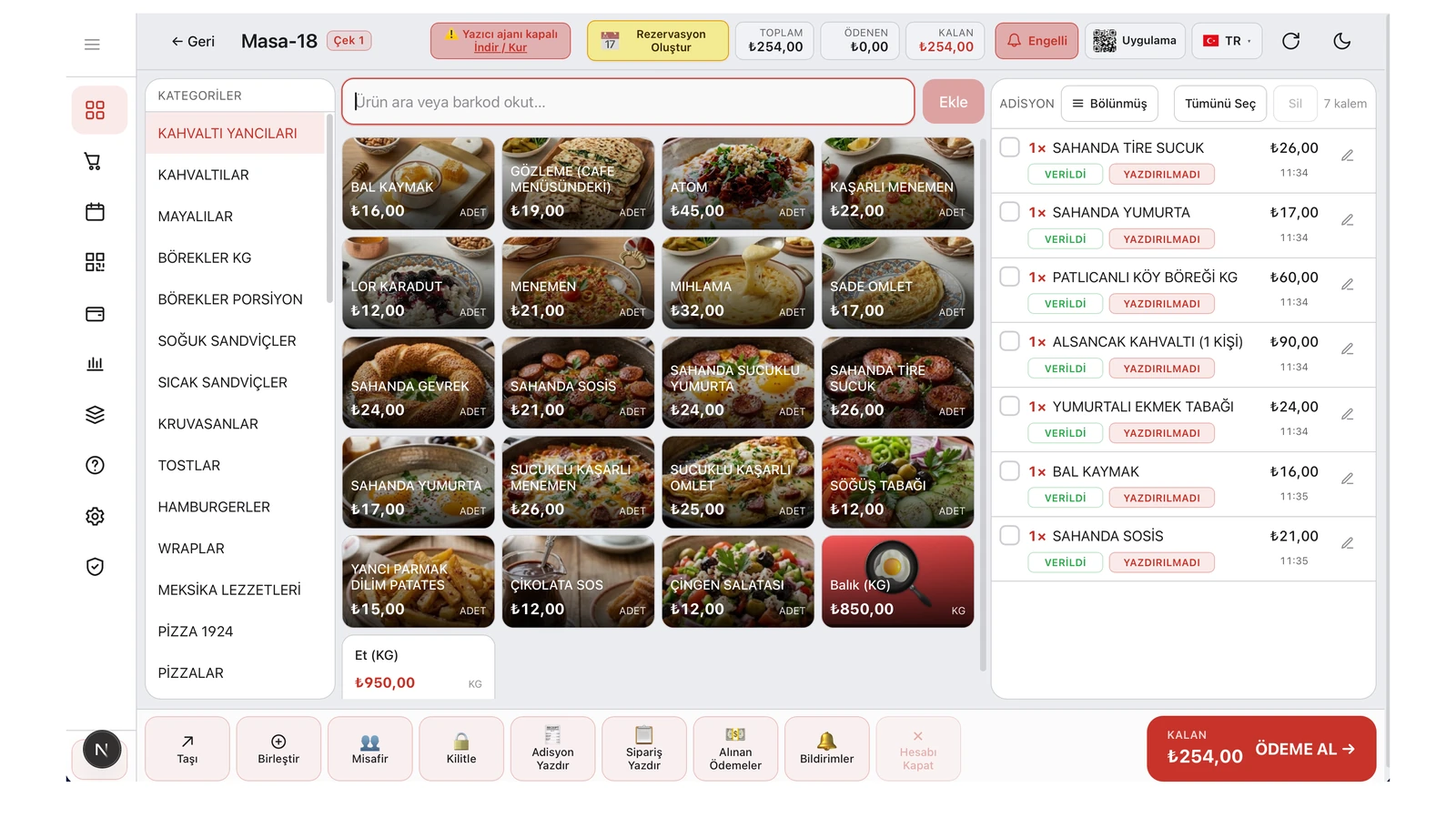
Accanto alla stampante, quasi ogni cassa ha altri tre dispositivi: una bilancia se vendi a peso, un cassetto portadenaro dove si incassano contanti e un secondo schermo su cui il cliente segue il proprio ordine. Il pannello RoxPos si apre nel browser o nell'app, ma questi dispositivi sono collegati via cavo alla cassa o alla rete locale del locale. Qui sotto trovi come collegarli tutti e tre, dove sono le impostazioni e gli errori più frequenti.
Il ponte: il Print Agent sul PC di cassa
Un browser non può leggere una porta seriale e un server in cloud non può raggiungere un dispositivo nel tuo locale. Questo lavoro lo fa il Print Agent installato sul PC di cassa: stampa su stampanti di rete e USB, legge il peso dalla bilancia e invia al cassetto il comando di apertura. Ci sono programmi di installazione per Windows e macOS; i passaggi sono nella pagina installazione di stampante e Print Agent. Il pannello web di norma raggiunge l'agente sullo stesso computer, quindi collega bilancia e cassetto al PC su cui è installato. Anche telefoni e tablet sulla stessa rete possono usarlo.
Bilancia: prodotti a peso
- I prodotti con unità Kg, Grammo o L nella scheda prodotto sono considerati a peso; gli articoli venduti a pezzo si aggiungono come sempre.
- Toccando un prodotto a peso si apre la finestra della quantità. Se è configurata una bilancia, il peso viene letto in automatico; il pulsante "Pesa" lo rilegge.
- La bilancia invia sempre chilogrammi. Se il prodotto ha un prezzo al grammo, il sistema moltiplica il valore per 1000 e lo scrive in grammi; per kg e litri si usano tre decimali.
- Puoi anche digitare un importo invece della quantità: inserito uno, l'altro viene calcolato dal prezzo unitario e la riga va sul conto con quantità e importo.
Dove si imposta: Impostazioni Generali ▸ Hardware e periferiche ▸ Integrazione bilancia. Come porta si indica una porta seriale (ad esempio COM3 su Windows o /dev/ttyUSB0 su Mac/Linux) oppure ip:porta per una bilancia di rete. Se la lettura avviene prima che il valore si stabilizzi, lo schermo avvisa; tieni fermo il prodotto e pesa di nuovo, oppure correggi il valore a mano. Dettagli nella pagina bilancia e pesatura.
Cassetto portadenaro: quando deve aprirsi?
Se il cassetto è su una porta seriale, indica il nome della porta (ad esempio COM1); se è collegato alla presa cassetto di una stampante di scontrini di rete, indica l'indirizzo IP della stampante e la porta 9100. Dettagli nella pagina cassetto portadenaro. Poi scegli un solo momento in "Quando aprire il cassetto?"; il cassetto si apre solo in quel momento:
- All'incasso in contanti (predefinito): si apre quando viene registrato un pagamento in contanti, non con carta né con pagamenti inviati al registratore fiscale.
- All'apertura della schermata di pagamento con "Incassa".
- Alla pressione di "Riscuoti pagamento" o "Invia al POS".
- Alla scelta di Contanti, Carta o un altro tipo di pagamento.
Il secondo schermo per il cliente
Il display cliente mostra il conto in tempo reale su un secondo schermo rivolto al cliente, alle spalle del cassiere: articoli, sconto e totale. Dopo un pagamento parziale, gli articoli pagati appaiono barrati e l'importo in basso passa al residuo. Finché non c'è un tavolo aperto, l'immagine o il video di benvenuto che carichi riempie lo schermo, con il testo di benvenuto e il nome della sede in piccolo in un angolo. I video possono durare al massimo 30 secondi; senza file multimediali, il testo di benvenuto appare a schermo intero.
Nel pannello web il display si apre in una finestra separata; se il browser lo consente, la finestra si sposta da sola sul secondo monitor, altrimenti la trascini tu. Nell'app mobile funziona sui dispositivi Android con secondo schermo; su iOS non è disponibile. Lo attiva l'opzione "Display cliente (2° schermo)" nelle Impostazioni Generali; l'interruttore "Attiva su questo dispositivo" decide su quale dispositivo si apre e l'elenco utenti per chi (un elenco vuoto significa tutti).
Checklist di installazione ed errori comuni
- Installa il Print Agent sul PC di cassa. Se la barra superiore mostra l'avviso "Agente di stampa offline", nemmeno bilancia e cassetto funzioneranno.
- Collega bilancia e cassetto a quel computer e inserisci le loro porte separatamente; non assegnare mai la stessa porta a entrambi.
- Per telefoni e tablet, attiva "Consenti ai dispositivi mobili di usare l'agente di stampa" nelle Impostazioni Generali e inserisci l'indirizzo IP locale del PC di cassa. L'agente deve accettare connessioni di rete (AllowLan) e la porta 17777 deve essere aperta nel firewall.
- I dispositivi devono essere sulla stessa rete locale del PC di cassa; un telefono con dati mobili non raggiunge l'agente.
- Prova stampante, bilancia e cassetto uno alla volta nella schermata Test connessione dispositivi, nelle Impostazioni.
- Per un prodotto in grammi, il prezzo è al grammo. Se vuoi inserire un prezzo al chilo, scegli Kg come unità.