
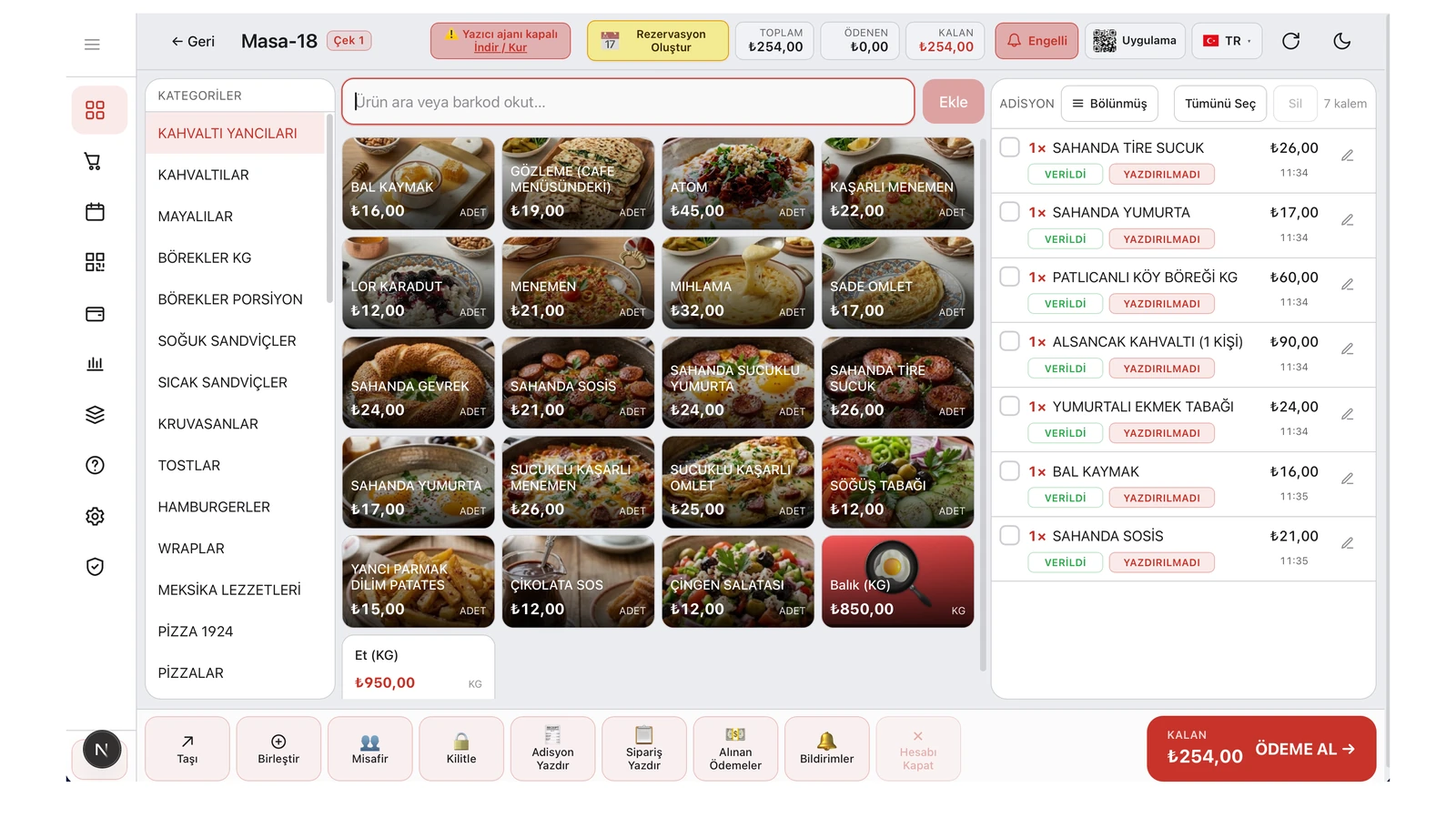
Рядом с принтером на большинстве касс стоят ещё три устройства: весы, если вы продаёте на вес, денежный ящик там, где принимают наличные, и второй экран, на котором гость следит за своим заказом. Панель RoxPos открывается в браузере или в приложении, а эти устройства подключены кабелем к кассе или к локальной сети заведения. Ниже — как подключить все три, где их настройки и какие ошибки встречаются чаще всего.
Мост: Print Agent на кассовом компьютере
Браузер не умеет читать последовательный порт, а облачный сервер не может достучаться до устройства в вашем зале. Эту работу выполняет Print Agent, установленный на кассовом компьютере: он печатает на сетевые и USB-принтеры, считывает вес с весов и отправляет ящику команду на открытие. Есть установщики для Windows и macOS; шаги описаны на странице установка принтера и Print Agent. Веб-панель обычно обращается к агенту на том же компьютере, поэтому подключайте весы и ящик к тому ПК, где он установлен. Телефоны и планшеты в той же сети тоже могут им пользоваться.
Весы: весовые товары
- Товары с единицей Кг, Грамм или Л в карточке считаются весовыми; штучные товары добавляются как обычно.
- При нажатии на весовой товар открывается окно количества. Если весы настроены, вес считывается автоматически; кнопка «Взвесить» считывает его заново.
- Весы всегда передают килограммы. Если цена товара указана за грамм, система умножает значение на 1000 и записывает граммы; для кг и литров используются три знака после запятой.
- Вместо количества можно ввести сумму: когда указано одно значение, другое рассчитывается по цене за единицу, и позиция попадает в счёт с количеством и суммой.
Где настраивается: Общие настройки ▸ Оборудование и периферия ▸ Интеграция весов. В поле порта указывается последовательный порт (например, COM3 в Windows или /dev/ttyUSB0 в Mac/Linux) либо ip:порт для сетевых весов. Если значение считано до того, как вес стабилизировался, экран предупредит; успокойте товар и взвесьте снова или исправьте значение вручную. Подробнее — на странице весы и взвешивание.
Денежный ящик: когда ему открываться?
Если ящик подключён к последовательному порту, укажите имя порта (например, COM1); если он включён в разъём ящика сетевого чекового принтера, укажите IP-адрес принтера и порт 9100. Подробнее — на странице денежный ящик. Затем в пункте «Когда открывать ящик?» выберите один момент; ящик открывается только в этот момент:
- При получении оплаты наличными (по умолчанию): ящик открывается, когда проведена оплата наличными, но не при оплате картой и не при оплате, отправленной на фискальное устройство.
- При открытии экрана оплаты кнопкой «Принять оплату».
- При нажатии «Получить платёж» или «Отправить на POS».
- При выборе «Наличные», «Карта» или другого типа оплаты.
Второй экран — дисплей покупателя
Дисплей покупателя показывает счёт в реальном времени на втором экране, повёрнутом от кассира к гостю: позиции, скидку и итог. После частичной оплаты оплаченные позиции отображаются зачёркнутыми, а сумма внизу меняется на остаток. Пока стол не открыт, загруженное вами приветственное изображение или видео занимает весь экран, а приветствие и название филиала остаются маленькими в углу. Видео — не длиннее 30 секунд; без медиафайла приветствие показывается на весь экран.
В веб-панели дисплей открывается отдельным окном; если браузер это поддерживает, окно само переносится на второй монитор, иначе его перетаскивают вручную. В мобильном приложении функция работает на Android-устройствах со вторым экраном; на iOS её нет. Включается она в общих настройках пунктом «Дисплей покупателя (2-й экран)»; переключатель «Включить на этом устройстве» определяет устройство, а список пользователей — для кого он открывается (пустой список означает всех).
Список для подключения и частые ошибки
- Установите Print Agent на кассовый компьютер. Если в верхней панели видно предупреждение «Агент печати отключён», весы и ящик тоже не заработают.
- Подключите весы и ящик к этому компьютеру и укажите их порты отдельно; никогда не задавайте им один и тот же порт.
- Для телефонов и планшетов включите в общих настройках «Разрешить мобильным использовать агент печати» и введите локальный IP-адрес кассового компьютера. Агент должен принимать сетевые подключения (AllowLan), а порт 17777 должен быть открыт в брандмауэре.
- Устройства должны находиться в одной локальной сети с кассовым компьютером; телефон на мобильном интернете до агента не достучится.
- Проверьте принтер, весы и ящик по очереди на экране «Проверка связи с устройствами» в настройках.
- У товара в граммах цена указывается за грамм. Если хотите вводить цену за килограмм, выберите единицу Кг.