
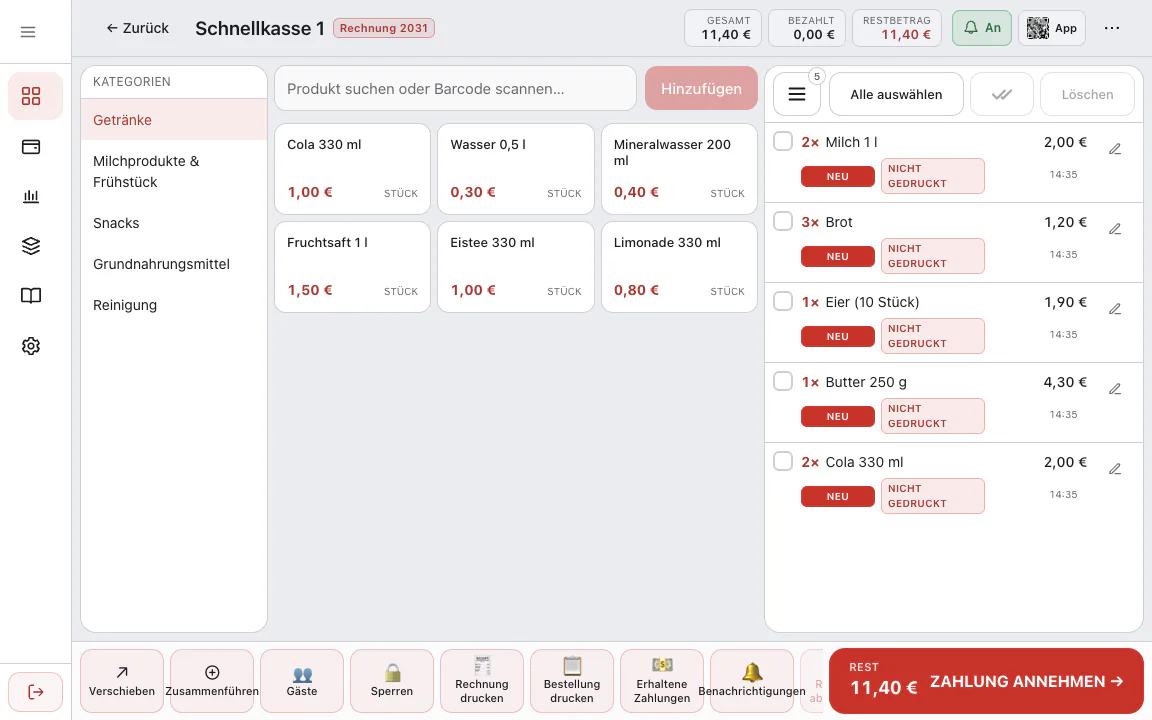
Der Barcode ist der schnellste Weg an der Kasse: scannen statt suchen, Preis und Bestand landen beim richtigen Produkt. Dieser Artikel zeigt die allgemeinen Schritte für jeden Betrieb. Katalog, Inventur und Saison im Laden erklärt der Ratgeber für Läden und Boutiquen, Waage und Gewichtsware der Ratgeber zu Waage, Kassenlade und Kundendisplay.
Welche Barcodescanner funktionieren?
RoxPos braucht für den Scanner weder Treiber noch Einstellung. Ein USB-, Funk- oder Bluetooth-Scanner im Tastaturmodus (HID) schreibt den Code in das Feld mit dem Cursor und sendet Enter; RoxPos übernimmt den Code von dort. Darum funktioniert derselbe Scanner mit dem Webpanel am Computer und mit der Mobil-App RoxPos Pro auf Tablet oder Telefon.
Ohne Scanner genügt die Kamera von Telefon oder Tablet: In RoxPos Pro scannen Sie Barcodes mit der Kamera. Im Webpanel gibt es kein Scannen per Kamera; dort nutzen Sie einen Scanner oder das Suchfeld.
Barcode-Verkauf Schritt für Schritt
1. Barcodes bei den Produkten eintragen
Unter Einstellungen ▸ Produktverwaltung tragen Sie im Feld Barcode der Produktkarte den Code von der Verpackung ein oder scannen ihn. Für viele Produkte nutzen Sie die Excel-Vorlage unter Schnellaktionen; in der heruntergeladenen Datei öffnen sich Barcodes als Text, führende Nullen bleiben erhalten. Ein Produkt, das auf der Rechnung steht, aber keine Karte hat, legen Sie beim Wareneingang aus dem Beleg mit „+ Neues Produkt“ in der Zeile an; der Barcode kommt aus dem Beleg.
2. Schnellkasse öffnen
Tippen Sie im Bildschirm Tische & Verkauf auf Schnellkasse 1; in einem Betrieb mit Tischservice heißt diese Kachel Schnellverkauf. Der Cursor steht im Feld „Produkt suchen oder Barcode scannen…“ und kehrt nach einer Zahlung oder einem Dialog dorthin zurück, der Scanner ist also immer bereit.
3. Produkte scannen
Der Scanner schreibt den Code ins Feld, und das Produkt landet sofort im Warenkorb. Zuerst wird ein genau passender Barcode gesucht; ist die Produktliste geladen, wird der Code ohne Serveranfrage gefunden. Bei sehr schnellen Scans hintereinander verschmelzen keine zwei Codes und keiner geht verloren; die Produkte kommen in der Scan-Reihenfolge dazu. Ein Produkt ohne Barcode wählen Sie aus der Kategorie oder suchen es per Name im selben Feld.
4. Mit der Handykamera scannen
Ohne Scanner tippen Sie in der Mobil-App RoxPos Pro auf die Kamera-Schaltfläche in der Barcode-Leiste. Im Schnellmodus bleibt die Kamera anstelle der Produktliste offen, und jedes gescannte Produkt kommt in den Warenkorb; beim Lesen vibriert das Telefon kurz, bei einem Treffer piept es. Die Kamera öffnet sich nur, wenn Sie die Schaltfläche antippen.
5. Zahlung annehmen
Tippen Sie auf Zahlung annehmen und wählen Sie bar, Karte oder eine selbst angelegte Zahlart. Sie können den Betrag aufteilen oder einen Teil auf das Kundenkonto buchen. Die Schnellkasse schließt sich nach der Zahlung von selbst und ist für den nächsten Kunden bereit.
Wenn ein gescanntes Produkt nicht gefunden wird
Passt der Code zu keinem Produkt, erscheint „Kein passendes Produkt oder Barcode“ mit dem gescannten Code. Prüfen Sie der Reihe nach:
- Steht der Barcode in der Produktkarte? Wenn nicht, tragen Sie ihn in der Produktverwaltung ein; beim nächsten Scan kommt das Produkt direkt.
- Steht derselbe Barcode bei zwei Produkten? Dann erscheint ein Hinweis und Sie wählen das Produkt aus der Liste; halten Sie Barcodes in den Produktkarten eindeutig.
- Ist das Produkt oder seine Kategorie inaktiv? Produkte einer inaktiven Kategorie erscheinen weder in der Verkaufssuche noch beim Scannen. Ein deaktiviertes Produkt finden Sie in der Produktverwaltung mit dem Filter „Inaktiv“ und nehmen es mit dem Schalter Aktiv wieder in den Verkauf.
- Steht der Cursor im Feld? Der Scanner schreibt dorthin, wo der Cursor ist; klicken oder tippen Sie einmal ins Feld.
Scannen mit Kamera: Normal und Schnell
In RoxPos Pro wählen Sie auf dem Bestellbildschirm unter Ansichtseinstellungen ▸ Scannen mit Kamera einen von zwei Modi:
- Normal: Die Kamera schließt nach jedem Scan; praktisch, wenn Sie jedes Produkt prüfen wollen.
- Schnell: Die Kamera bleibt anstelle der Produktliste offen, jedes gescannte Produkt kommt in den Warenkorb. Derselbe Barcode wird nicht erneut gezählt, solange er im Bild bleibt; für ein weiteres Stück tippen Sie auf „+1“. Nach 2 Minuten ohne Scan pausiert die Kamera und läuft per Tipp weiter; im dunklen Regal schalten Sie die Taschenlampe ein.
Bei jedem Scan vibriert das Telefon kurz, bei einem Treffer piept es, sonst kommt ein anderer Warnton. Der Ton folgt dem Stummschalter und unterbricht laufende Musik nicht. Beim Scanner kommt der Ton vom Scanner selbst.
Gewichtsware
Bei Artikeln, die nach Kilo, Gramm oder Liter verkauft werden, wählen Sie die Einheit in der Produktkarte. Tippen Sie den Artikel an der Kasse an, wird die Menge abgefragt; mit angeschlossener Waage wird das Gewicht über RoxPos Print Agent gelesen und der Betrag aus dem Einheitspreis berechnet. Die Waage schalten Sie unter Einstellungen ▸ Allgemeine Einstellungen ▸ Hardware und Peripherie ▸ Waage ein; ohne Waage tippen Sie die Menge ein. Gewogene Ware und Regalware mit Barcode landen im selben Warenkorb. Die Einrichtung steht auf der Supportseite Waage und Wiegen.
Barcodes nicht nur an der Kasse
- Wareneingang: Unter Bestand ▸ Bestandsbewegung fügen Sie Zeilen über den Tab Barcode hinzu. Ein Scan addiert kein Einzelstück zu einer Zeile in Einkaufseinheit wie Kiste; es entsteht eine eigene Zeile in der Grundeinheit.
- Inventur: Unter Bestandsbewegung ▸ Zählung addiert jeder Scan die eingetragene Menge, bei leerem Feld 1. Mobil liest „Mit Kamera scannen“ fortlaufend; derselbe Barcode zählt innerhalb von 1,5 Sekunden nicht doppelt.
- Bestandssuche: In den Tabellen für Mindest- und aktuellen Bestand unter Bestand ▸ Dashboard suchen Sie nach Produktname oder Barcode.
Schnellkassen und Kamera-Scan fasst die Seite Schnellverkauf mit Barcode zusammen. Eröffnen Sie ein neues Konto, erklärt Einrichtung nach Betriebsart, wie die gewählte Betriebsart die Bildschirme vorbereitet.