
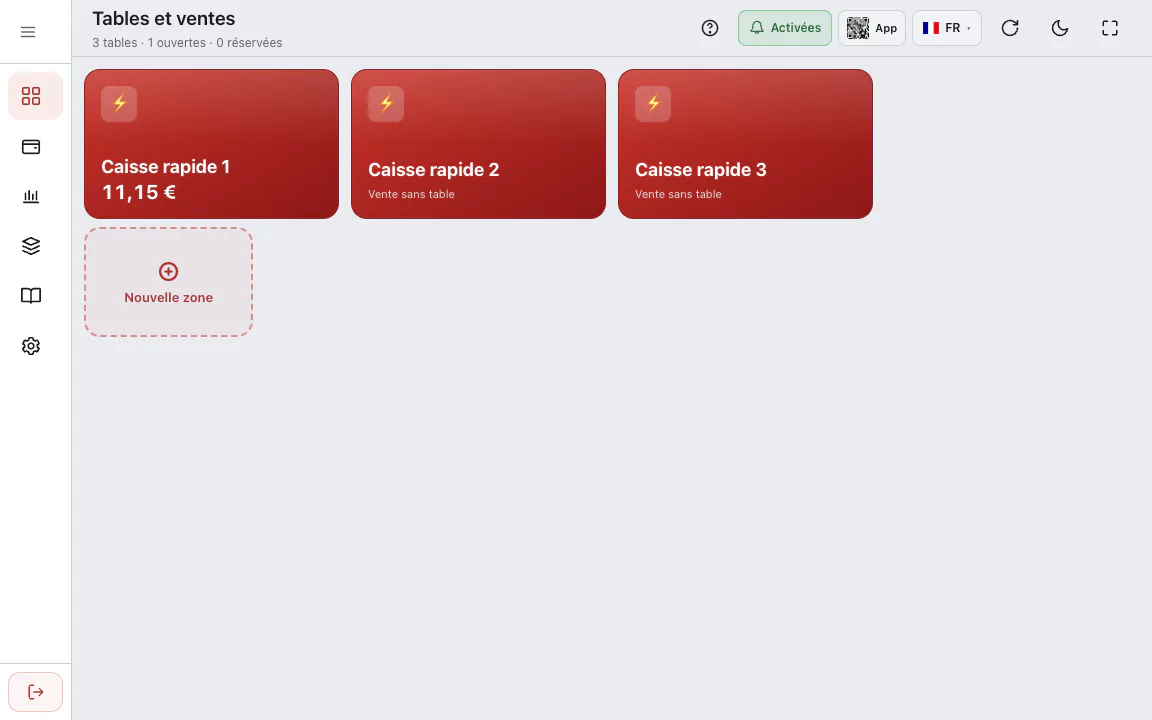
La caisse d'un coffee shop ne devrait pas ressembler à celle d'un restaurant. Dans un coffee shop en libre-service, le client commande au comptoir et paie d'abord ; au restaurant, le serveur sert la table et l'addition se clôt à la fin. Une supérette n'utilise pas de tables et vend par code-barres. Dans RoxPos, cette différence commence par le type d'activité choisi à l'inscription : mode de vente, écran principal, produits d'exemple et menu latéral sont préparés pour ce type.
Choisissez le type d'activité à l'inscription
La liste Type d'entreprise du formulaire d'inscription compte 20 types. Quand vous en choisissez un, son mode de vente s'affiche dessous ; pour Supérette, par exemple, « Vente au comptoir : Caisse rapide 1/2/3, vente rapide par code-barres ». Chaque type relève de l'un des trois modes de vente :
| Mode de vente | Types d'activité | Écran principal |
|---|---|---|
| Vente au comptoir | Coffee shop, Boulangerie-pâtisserie, Snack, Cantine, Fast-food, Supérette, Épicerie fine, Commerce de détail, Tabac et caviste, Commerce, Boutique de vêtements, Location | Caisse rapide 1/2/3 (de 1 à 6) ; pas de plan de tables |
| Service à table | Restaurant, Café, Bar et boîte de nuit, Beach club et parc aquatique, Hôtel boutique, Autre | Salle et plan de tables ; une Vente rapide |
| Livraison | Livraison, Dark kitchen | Onglet À emporter / Livraison ; pas de tables |
Le fast-food démarre en vente au comptoir, mais avec l'écran de cuisine activé : les commandes arrivent sur l'écran de la personne qui prépare.
L'assistant de configuration à la première connexion
À votre première connexion au panneau web en tant que propriétaire ou administrateur, la fenêtre « Comment allez-vous utiliser RoxPos ? » s'ouvre. Il s'agit de quelques étapes courtes ; avec « Plus tard », elle revient à la connexion suivante.
1. Confirmez le type et le mode de vente
La première page affiche le type d'activité choisi à l'inscription ; s'il est faux, corrigez-le ici. Choisissez ensuite le mode de vente : Vente au comptoir, Service à table ou Livraison. Pour la vente au comptoir, vous indiquez aussi le nombre de caisses rapides : 3 par défaut, au moins 1, au plus 6.
2. Décidez des produits d'exemple
Si « Charger des produits d'exemple » est coché, un menu d'exemple adapté à votre type est créé : latte et croissant dans un coffee shop, lait et articles de rayon avec code-barres dans une supérette, vêtements avec tailles et couleurs dans une boutique, un canoë à l'heure en location. Dans les exemples coffee shop, supérette, tabac, commerce et location, chaque produit a une photo sans marque. Décochez la case et les exemples sont supprimés : vous partez de zéro avec vos propres produits ; si vous avez déjà ajouté des produits, ils sont conservés.
3. Répondez à quelques questions
La page « Comment travaillez-vous ? » pose jusqu'à quatre questions oui / non selon votre type, par exemple : servez-vous aussi à table, prenez-vous des commandes à emporter ou par téléphone, avez-vous vos propres coursiers, prenez-vous des réservations, allez-vous vendre par code-barres, allez-vous suivre le stock. Les réponses activent ou désactivent les menus et réglages concernés ; par exemple, répondre oui à « Avez-vous vos propres coursiers ? » active ensemble le suivi des coursiers et la vente à emporter.
4. Parcourez le guide de prise en main
Une fois les écrans prêts, le guide de prise en main s'ouvre : jusqu'à 10 pages courtes choisies pour votre type. Chaque page montre une courte animation avec vos propres produits d'exemple et une phrase d'explication, par exemple scanner un code-barres et créer un produit dans une supérette, ou le plan de tables, le menu QR et l'écran de cuisine dans un restaurant. « Aller à cette page » ouvre l'écran concerné et « Passer » ferme le guide.
Que montre le menu latéral ?
Six menus s'affichent ou se masquent selon le type d'activité : Menu QR, Personnel, Écran de cuisine, Réservations, Coursier et Commandes en ligne. Un menu masqué disparaît seulement du menu latéral ; les données enregistrées ne sont pas supprimées. Le point de départ par type :
| Type d'activité | Menus actifs au départ |
|---|---|
| Restaurant, Café, Autre | Menu QR, Personnel, Écran de cuisine, Réservations, Commandes en ligne |
| Bar et boîte de nuit, Beach club et parc aquatique, Hôtel boutique | Menu QR, Personnel, Écran de cuisine, Réservations |
| Coffee shop, Boulangerie-pâtisserie, Snack | Menu QR, Personnel, Commandes en ligne |
| Cantine | Menu QR, Personnel |
| Fast-food, Livraison, Dark kitchen | Menu QR, Personnel, Écran de cuisine, Coursier, Commandes en ligne |
| Supérette, Épicerie fine, Commerce de détail, Tabac et caviste, Commerce, Boutique de vêtements | Aucun |
| Location | Personnel, Réservations |
Vos réponses dans l'assistant modifient ce point de départ. Au restaurant, Coursier démarre désactivé ; il s'active si vous répondez oui à « Avez-vous vos propres coursiers ? ». Dans une supérette, indiquer que vous créerez des comptes du personnel affiche le menu Personnel. La question sur le menu QR n'active que le menu ; la commande par QR s'active à part dans les paramètres du menu QR.
Modifier plus tard
Sur la page Paramètres ▸ Paramètres de l'entreprise ▸ Type d'activité et menus, vous modifiez par établissement le type, le mode de vente, le nombre de caisses rapides, les questions et les six menus. Quand le type change, les menus proposés pour ce type sont sélectionnés et appliqués à l'enregistrement ; « Rétablir selon le type » revient à la proposition. Vous pouvez aussi activer ou désactiver chaque menu indépendamment du type ; en vente au comptoir, l'écran de cuisine s'appelle ici Écran de préparation. Seuls le propriétaire ou un administrateur peuvent modifier ces réglages.
- En passant à la vente au comptoir, les zones de tables sont supprimées et les caisses rapides sont créées dans la zone Autre. Les tables occupées avec une addition ouverte et leurs zones sont conservées.
- En passant au service à table, des zones d'exemple sont créées s'il n'y en a pas ; la Vente rapide reste en place.
- En passant à la livraison, les zones de tables sont supprimées et l'onglet À emporter / Livraison devient l'écran principal.
- Les produits, les ventes et les additions ne sont pas touchés.
Pour revoir le guide, appuyez sur « Afficher » dans la carte Prise en main de la page Aide, ou sur « Revoir le guide » dans la même page de réglages. Ouvert depuis l'Aide, le guide ne modifie aucun réglage.
Qu'est-ce qui change pour les comptes existants ?
Rien. L'assistant ne s'ouvre que pour les nouveaux comptes ; dans les comptes ouverts avant, les menus et le plan de tables restent tels quels. Si vous le souhaitez, vous ajustez vous-même le mode de vente et les menus sur la même page de réglages.
La vente au comptoir est détaillée sur la page vente rapide par code-barres, les étapes du scan au paiement dans le guide de la vente par code-barres et les écrans de chaque type sur la page secteurs.