
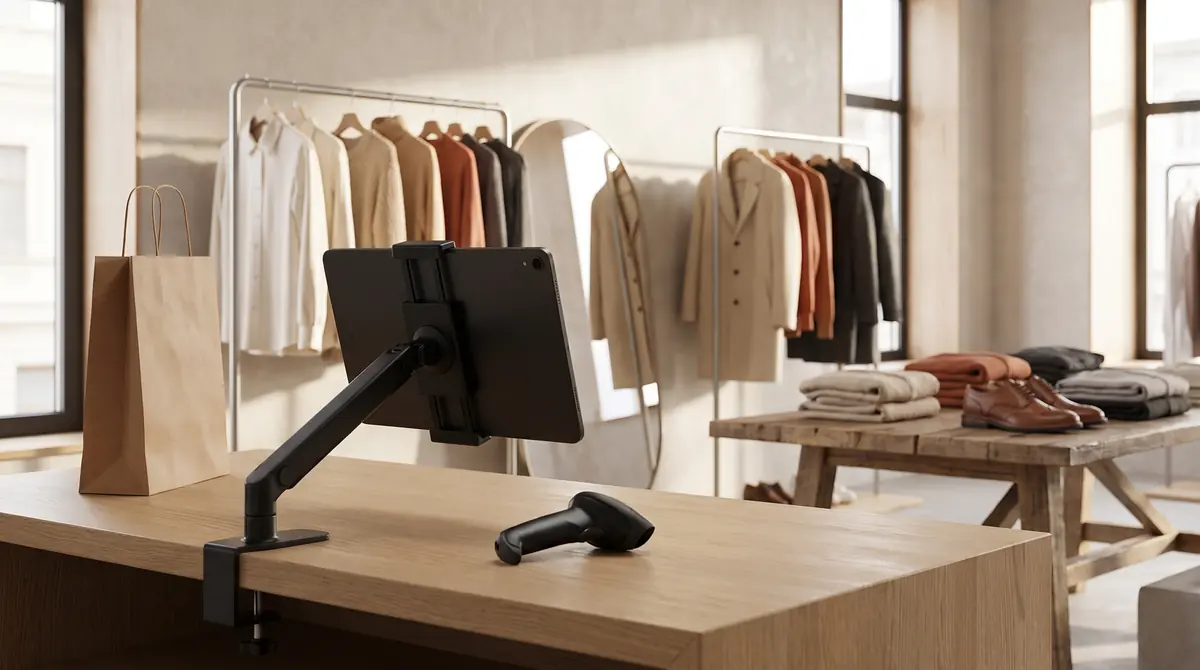
In negozio devono tornare due cose insieme: la vendita in cassa dev'essere rapida e la giacenza a scaffale deve coincidere con il sistema. Il codice a barre unisce i due capi. Questa guida presenta sette passi, dal catalogo all'inventario, e come si fa ciascuno nel POS RoxPos per negozi.
1. Imposta bene il catalogo
Ogni articolo venduto in cassa dev'essere un prodotto a sé, con il codice a barre nella scheda. In boutique ogni taglia e colore di un modello è un prodotto separato con il suo codice, così vendite, giacenze e inventari tornano per taglia. Raggruppare le varianti di un modello in una categoria le rende facili da trovare.
- Nome: il modello, con taglia e colore se serve.
- Codice: il codice a barre del produttore.
- Unità: pezzo, chilo o litro.
- Unità d'acquisto: fino a 5, come cartone o cassa, con l'equivalenza.
Con centinaia di prodotti non serve inserirli uno a uno: scarica il modello Importa e aggiorna con Excel in Azioni rapide, compila prodotti e prezzi e ricarica il file.
2. Vendita con codice a barre in cassa
La schermata Vendita rapida funziona senza tavoli. Il prodotto si scansiona con il lettore o con la fotocamera del telefono ed entra nel carrello; quelli senza codice si scelgono dalle categorie. Si paga in contanti, carta, a credito o diviso; il cassetto si apre con i contanti e il display cliente mostra carrello e totale in tempo reale.
3. Carico merce: documenti e unità d'acquisto
La merce in arrivo si registra in Movimento di magazzino con il tipo di documento (senza documento, DDT, fattura); le righe si inseriscono a mano, con il lettore o da Excel. Per un prodotto con unità cartone, scrivere "2 cartoni" carica i pezzi equivalenti. Una fattura a credito va sul saldo del fornitore e compare nei Documenti d'acquisto con pagato e residuo. Puoi anche caricare la fattura in PDF o foto e farla leggere all'IA; le righe vengono abbinate ai tuoi prodotti, 1 credito a pagina.
4. Scorta critica: riordina in tempo
Imposti un livello critico per ogni prodotto a magazzino. Quando la giacenza scende sotto arriva un solo avviso per prodotto; un nuovo carico riattiva l'allarme. Invece di avvisi ripetuti tutto il giorno, ne ricevi uno che ti dice che è ora di riordinare.
5. Inventario: con lettore o Excel
- Apri la schermata Conteggio e azzeramento.
- Scansiona i prodotti a scaffale o scrivi le quantità nel modello Excel.
- La quantità contata diventa la nuova giacenza; il sistema registra la differenza.
- Analizza le differenze per periodo nei report; cancellazioni e annullamenti restano nel Registro attività.
6. Aggiornamenti di prezzo e saldi
Con Modifica prezzi in blocco aumenti o riduci in percentuale le categorie scelte, con arrotondamento e anteprima del prezzo vecchio e nuovo. Per uno sconto su una vendita usi percentuali predefinite, per un'offerta in certi orari una regola oraria.
7. Più di un negozio
Ogni negozio ha la sua giacenza. Un prodotto esaurito si trasferisce da un'altra filiale o dal deposito centrale e prodotti e categorie si copiano in una nuova filiale. Il Confronto filiali affianca incassi e giacenze, e ogni utente vede solo le sue filiali. Dettagli nelle pagine POS per il commercio al dettaglio e POS per negozi di abbigliamento.
Checklist rapida
| Passo | Dove in RoxPos? |
|---|---|
| Prodotti e codici | Impostazioni ▸ Prodotti |
| Prodotti e prezzi in blocco | Azioni rapide ▸ Excel / Prezzi |
| Vendita | POS ▸ Vendita rapida |
| Carico merce | Magazzino ▸ Movimento / Documenti d'acquisto |
| Scorta critica | Magazzino ▸ Livelli critici |
| Inventario | Magazzino ▸ Conteggio e azzeramento |
| Report | Report ▸ Chiusura, Profitti / Perdite |