Funktion

QR-Speisekarte und kontaktlose Bestellung
Ein QR-Code, Bestellung am Tisch

Gäste scannen den QR-Code am Tisch, wählen aus einer mehrsprachigen Speisekarte; der Warenkorb landet direkt auf der Rechnung. Inkl. Kellnerruf, Fotos, Allergene.

15 Tage kostenlos · Keine Karte · Keine Installation

QR-Speisekarte und kontaktlose Bestellung

Wichtigste Funktionen

Mehrsprachige Speisekarte (8 Sprachen) — Gäste stöbern in ihrer Sprache.

Das QR-Menü wird in 8 Sprachen angeboten — Türkisch, Englisch, Spanisch, Deutsch, Russisch, Französisch, Irisch und Italienisch — und der Gast wechselt mit einem einzigen Tippen in seine eigene Sprache. Kategorienamen, Produktbeschreibungen und Preise erscheinen in der gewählten Sprache, sodass ausländische Besucher die Speisekarte bequem durchstöbern können, ohne das Personal fragen zu müssen. Dadurch entfällt die Sprachbarriere und der Bestellvorgang wird beschleunigt.
Warenkorb und Bestellung landen direkt auf der Rechnung; Küche/Kasse sehen es sofort.

Sobald der Kunde seinen Warenkorb bestätigt, gelangt die Bestellung mit dem zugehörigen Tisch in das System und erscheint auf dem Personalbildschirm als zu bestätigende Bestellung. Bestätigt der Kellner sie, werden die Artikel auf die Rechnung des Tisches gebucht und die Zubereitung beginnt; da der Schritt entfällt, dass ein Kellner die Bestellung von Grund auf eintippt, werden Übertragungsfehler reduziert. So wird die Bestellung schnell übermittelt und durchläuft zugleich eine Kontrolle mit nur einem Tippen vor dem Service.

Kellnerruf-Taste — die Anfrage erreicht das Personal mit der Tischnummer.

Wenn der Kunde im Menü auf die Schaltfläche zum Rufen des Kellners tippt und bestätigt, erreicht das Team sofort eine Benachrichtigung samt der Nummer des Tisches, an dem er sitzt. Da das Personal direkt sieht, wer von welchem Tisch um Hilfe bittet, muss der Saal nicht vergeblich abgesucht werden. So gelangt der Servicewunsch schnell an die richtige Person und die Wartezeit des Gastes verkürzt sich.

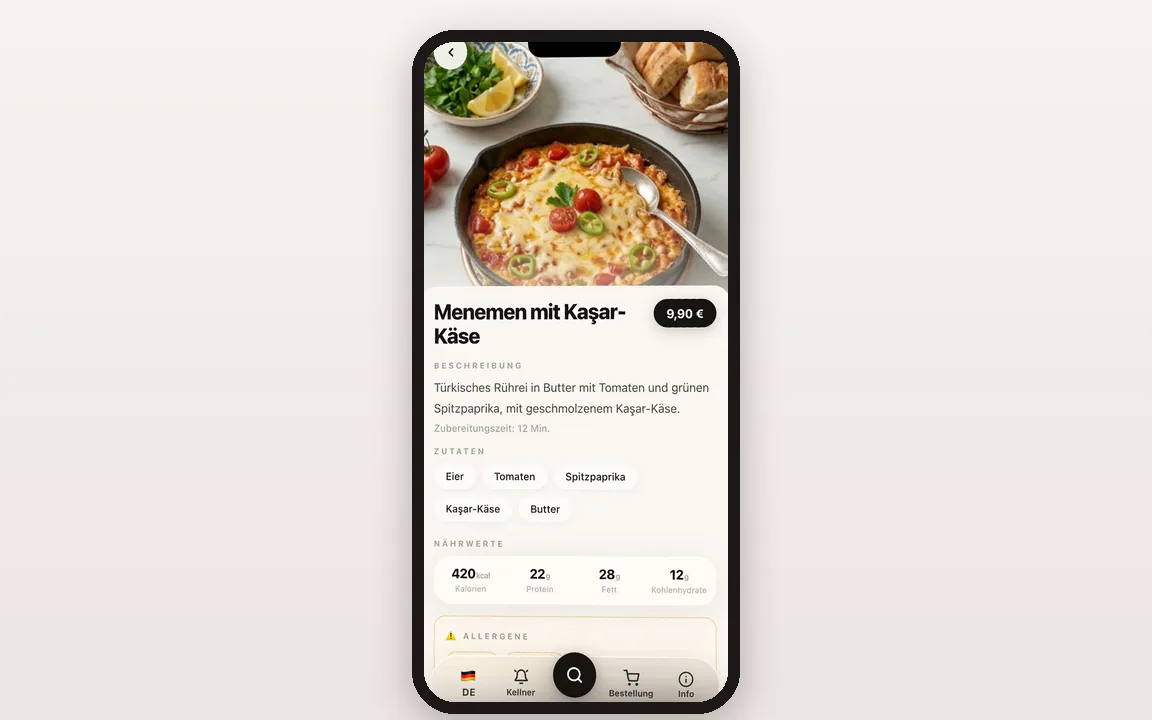
Produktfotos sowie Allergen-/Zutateninfos werden bei jedem Artikel angezeigt.

Bei jedem Menüpunkt werden das Produktbild, die Beschreibung und die Zutaten gemeinsam dargestellt, sodass der Gast klar sieht, was er bestellt. Die bildgestützte Darstellung hilft ihm, unbekannte Gerichte mit mehr Sicherheit auszuwählen und eine Bestellung aufzugeben, die seinen Erwartungen entspricht. Die offene Auflistung der Zutaten gibt Gästen, die wissen möchten, was sie zu sich nehmen, die Möglichkeit einer bewussten Wahl.

Was bietet das QR-Menü?

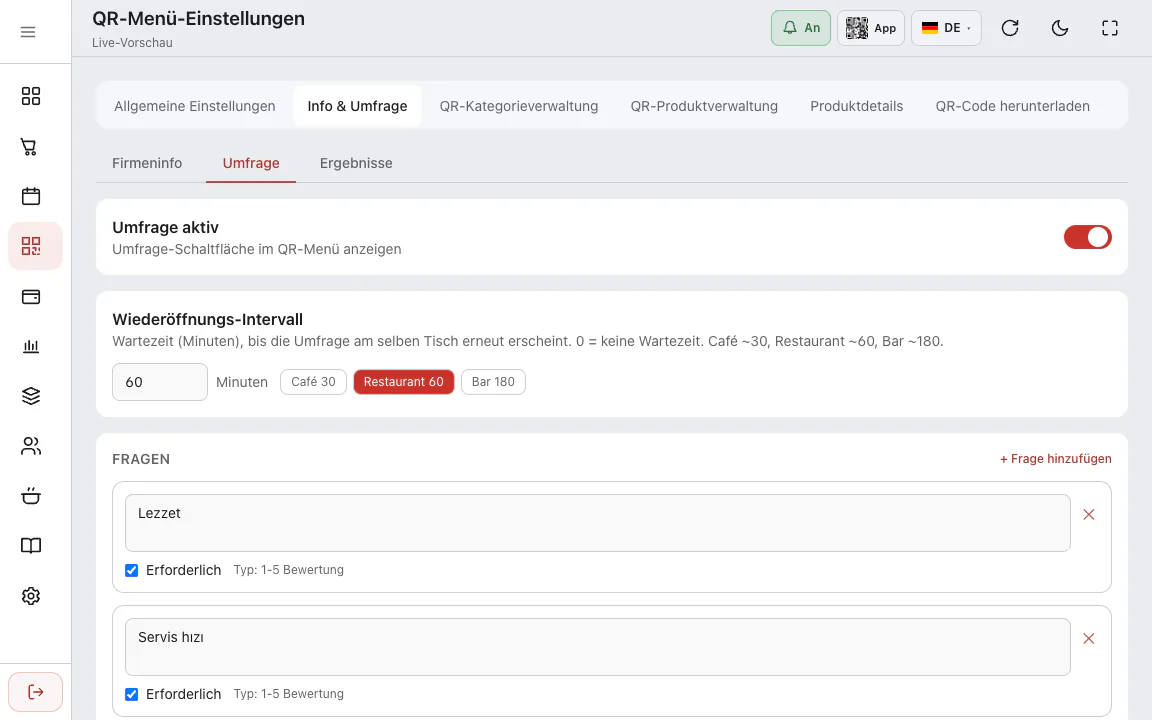
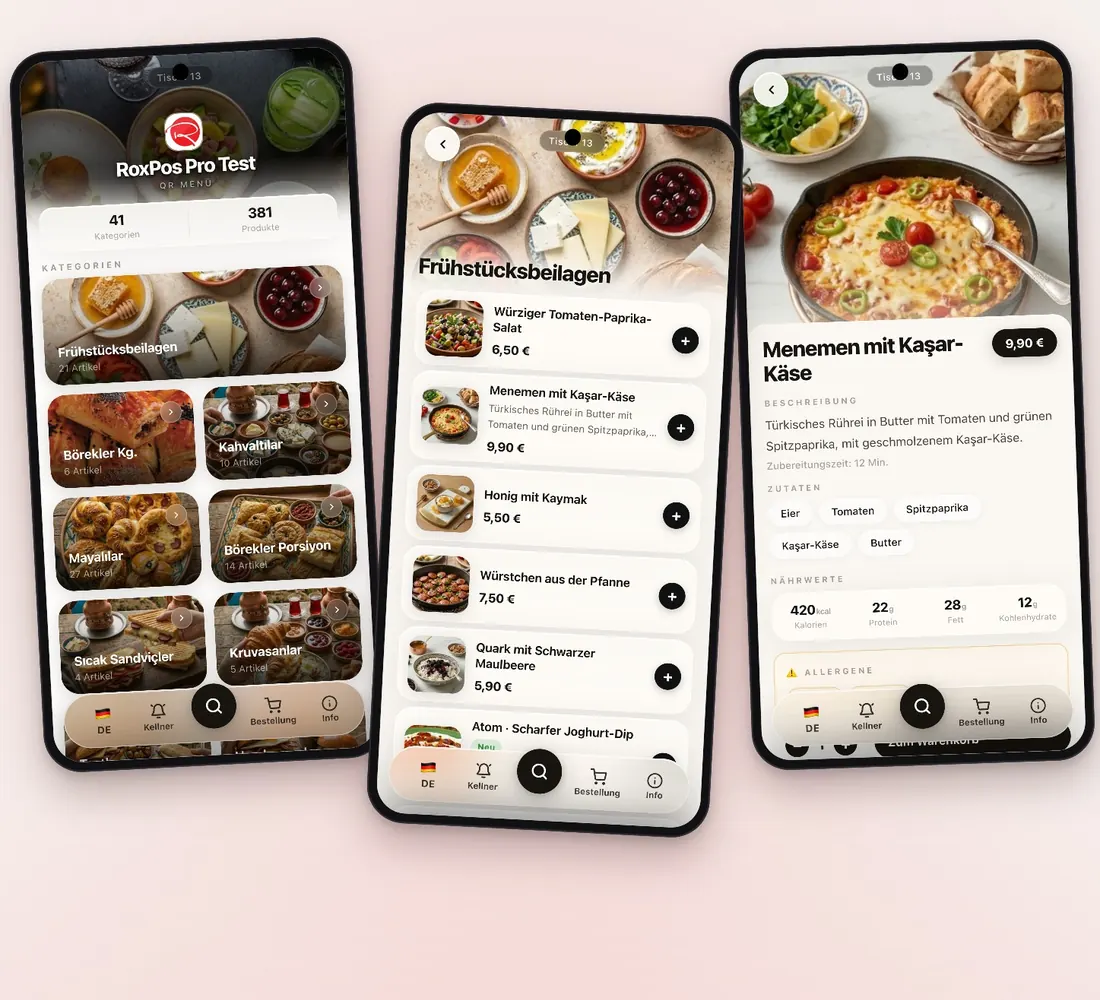
Hier sehen Sie das Menü, das Gäste auf dem Handy öffnen, und die QR-Menü-Bildschirme, mit denen Sie es im Panel verwalten.

Das Menü auf dem Handy des Gastes

Das Menü auf dem Handy des Gastes

Nach dem Scannen öffnet sich das Menü im Browser. Gäste blättern durch Kategorien oder suchen nach Gericht oder Zutat; ein Tipp auf den Artikel zeigt Beschreibung, Zutaten, Nährwerte, Zubereitungszeit und Allergene auf einem Bildschirm.

  • Abzeichen: Neu, Empfehlung des Küchenchefs, Beliebt, Vegetarisch, Vegan, Glutenfrei, Halal
  • Artikeloptionen (kostenpflichtige Extras oder Pflichtauswahl) in der Detailansicht
8 Sprachen und kostenlose automatische Übersetzung

8 Sprachen und kostenlose automatische Übersetzung

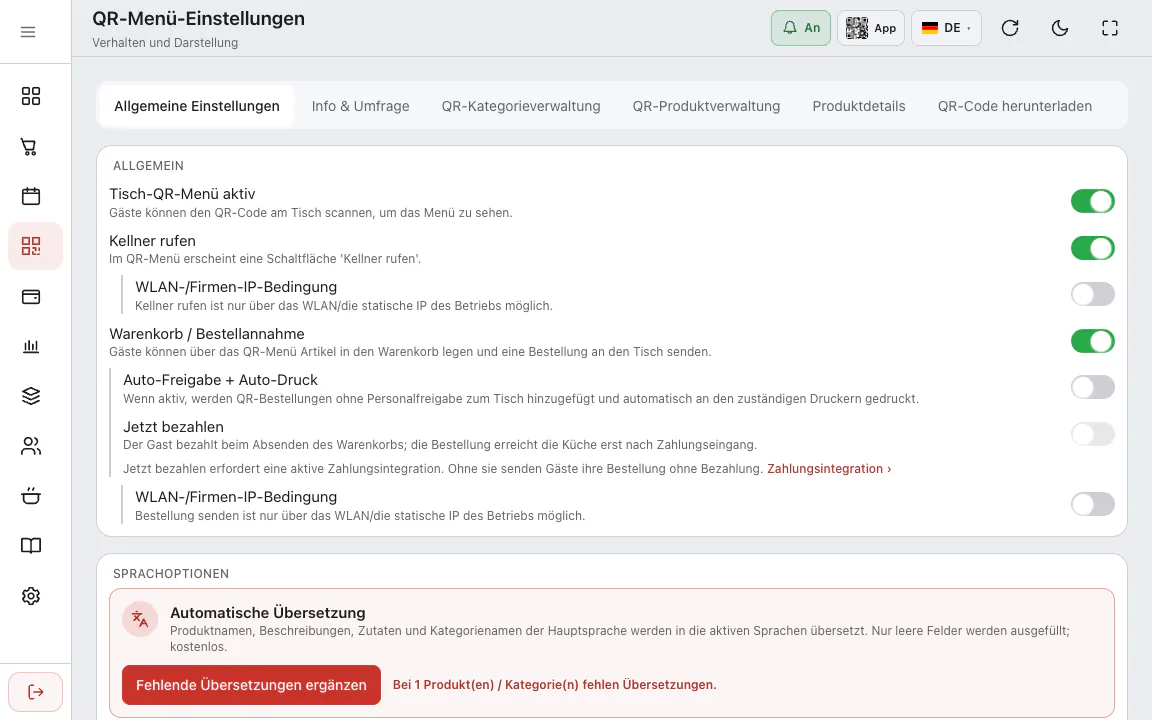
Unter QR-Menü ▸ Allgemeine Einstellungen ▸ Sprachoptionen schalten Sie Sprachen ein oder aus und wählen die Standardsprache. „Fehlende Übersetzungen ergänzen“ übersetzt Produktnamen, Beschreibungen, Zutaten und Kategorien aus der Hauptsprache in die aktiven Sprachen; nur leere Felder, kostenlos.

  • Beim Bearbeiten eines Artikels übersetzt „Automatisch übersetzen“ nur diesen; Sie prüfen vor dem Speichern

Logo, Farbe und Ankündigungsbild

In den Allgemeinen Einstellungen legen Sie Firmenlogo, Hintergrundbild, ein Popup-Banner beim Öffnen des Menüs und die Themenfarbe fest. Der Reiter Menü-Vorschau zeigt den Bildschirm des Gastes vor dem Speichern.

Welche Artikel, in welcher Reihenfolge

In der QR-Kategorieverwaltung und QR-Produktverwaltung ordnen Sie Kategorien und Artikel per Ziehen und blenden sie mit „Im QR anzeigen“ ein oder aus. Die Artikel sind dieselben wie an der Kasse: Name oder Preis ändern sich überall, nichts muss neu gedruckt werden.

Tisch-QR, allgemeiner QR und Preisliste

Im Reiter QR-Code herunterladen laden Sie den allgemeinen Menü-QR oder über „Tisch wählen“ den Code eines Tisches als PNG herunter oder kopieren und teilen den Link. Bestellen und Kellnerruf funktionieren nur mit dem Tisch-Code; der allgemeine Code zeigt das Menü.

  • Preisliste (PDF): wahlweise mit Beschreibungen, Allergenen, Nährwerten und Datum der Preisaktualisierung
Infoseite des Betriebs

Infoseite des Betriebs

Beschreibung, Adresse, Telefon, Öffnungszeiten und Hinweise aus Info & Umfrage ▸ Firmeninfo erscheinen auf der Info-Seite des Menüs. Ein Kartenlink fügt die Schaltfläche „Route anzeigen“ hinzu; Instagram, Facebook, Twitter, Tripadvisor und Ihre Website lassen sich verlinken.

Details →

Wofür ist das?

Bestellungen zu Stoßzeiten ohne Abhängigkeit vom Kellner aufnehmen

In Stoßzeiten, wenn der Gastraum voll ist, können die Gäste den QR-Code an ihrem Tisch scannen und ihren Warenkorb selbst zusammenstellen, sodass sie nicht darauf warten müssen, dass ein Kellner zum Aufnehmen der Bestellung an den Tisch kommt. Da die Bestellung sofort ins System gelangt und auf dem Personalbildschirm als zu bestätigender Posten erscheint, kann selbst eine geringe Personalzahl gleichzeitig mehr Tische bedienen, und der Serviceablauf gerät nicht ins Stocken.

Ausländischen Gästen in Touristengebieten eine Speisekarte in ihrer Sprache bieten

Ein Betrieb in einer touristischen Gegend kann ausländischen Gästen dank des QR-Menüs in 8 Sprachen eine Speisekarte auf Englisch, Spanisch, Deutsch, Russisch, Französisch, Irisch oder Italienisch anbieten, ohne darauf angewiesen zu sein, dass das Personal eine Fremdsprache spricht. Da der Gast Produktbeschreibungen und Preise in seiner eigenen Sprache liest und entsprechend bestellt, werden Missverständnisse reduziert und das Empfangserlebnis hinterlässt einen professionellen Eindruck.

Menü- und Preisänderungen sofort und ohne Druckkosten veröffentlichen

Da es sich um ein digitales QR-Menü handelt, geschieht das Hinzufügen eines neuen Artikels, das Aktualisieren eines Preises oder das Ausblenden eines ausverkauften Gerichts sofort, und die Änderung wird im selben Moment an allen Tischen wirksam. Weil der Betrieb nicht mehr bei jeder Preis- oder Aktionsänderung Speisekarten neu drucken muss, entfallen die Druckkosten und das Menü kann jederzeit aktuell gehalten werden.

Servicefehler und Wartezeiten durch Selbstbestellung verringern

Wenn der Gast seine Bestellung selbst auswählt und bestätigt, entfällt die Gefahr, dass ein Kellner sie falsch versteht und unvollständig oder fehlerhaft erfasst, und die gewünschten Artikel gelangen korrekt ins System. Da die Bestellung sofort ins System gelangt und auf dem Personalbildschirm erscheint, beginnen Bestätigung und Zubereitung früher, sodass sich die Wartezeit am Tisch verkürzt und die Gästezufriedenheit steigt.

Verwandte Lösungen

Häufig gestellte Fragen

Wie funktioniert die QR-Speisekarte?

Jeder Tisch erhält einen eigenen QR-Code. Beim Scannen öffnet sich die Speisekarte ohne App-Installation; Gäste legen in den Warenkorb und senden die Bestellung, die direkt auf die Rechnung dieses Tisches gelangt.

Muss der Gast eine App installieren?

Nein. Die QR-Speisekarte öffnet sich im Browser; weder App noch Registrierung sind nötig.

Ist die Speisekarte mehrsprachig?

Ja. Die Speisekarte ist in 8 Sprachen (TR/EN/ES/DE/RU/FR/GA/IT) verfügbar; Gäste wählen ihre Sprache, Artikelnamen und Beschreibungen erscheinen darin.

Kann ich Allergene und Produktfotos hinzufügen?

Ja. Sie können jedem Artikel Foto, Zutaten und Allergeninfos hinzufügen; diese werden in der Artikeldetailansicht der Speisekarte angezeigt.

Was unterscheidet den allgemeinen Menü-QR vom Tisch-QR?

Der allgemeine QR öffnet nur das Menü, passend für Schaufenster, Flyer oder Tüten. Der Tisch-QR öffnet das Menü unter dem Namen des Tisches; Bestellen aus dem Warenkorb und Kellnerruf funktionieren nur damit, und die Bestellung landet auf der Rechnung dieses Tisches.

Kann ich auch eine gedruckte Preisliste erstellen?

Ja. Die Preisliste (PDF) im Reiter QR-Code herunterladen führt Ihre Artikel mit Preisen auf; Sie entscheiden, ob Beschreibungen, Allergene und Nährwerte erscheinen, und setzen das Datum der Preisaktualisierung. Auch ein QR-Bild lässt sich einfügen.

Wie blende ich einen Artikel vorübergehend aus?

Schalten Sie in der QR-Produktverwaltung „Im QR anzeigen“ beim Artikel aus. Er verschwindet sofort aus dem Menü, bleibt an der Kasse verkäuflich und erscheint beim Einschalten wieder an derselben Stelle.