
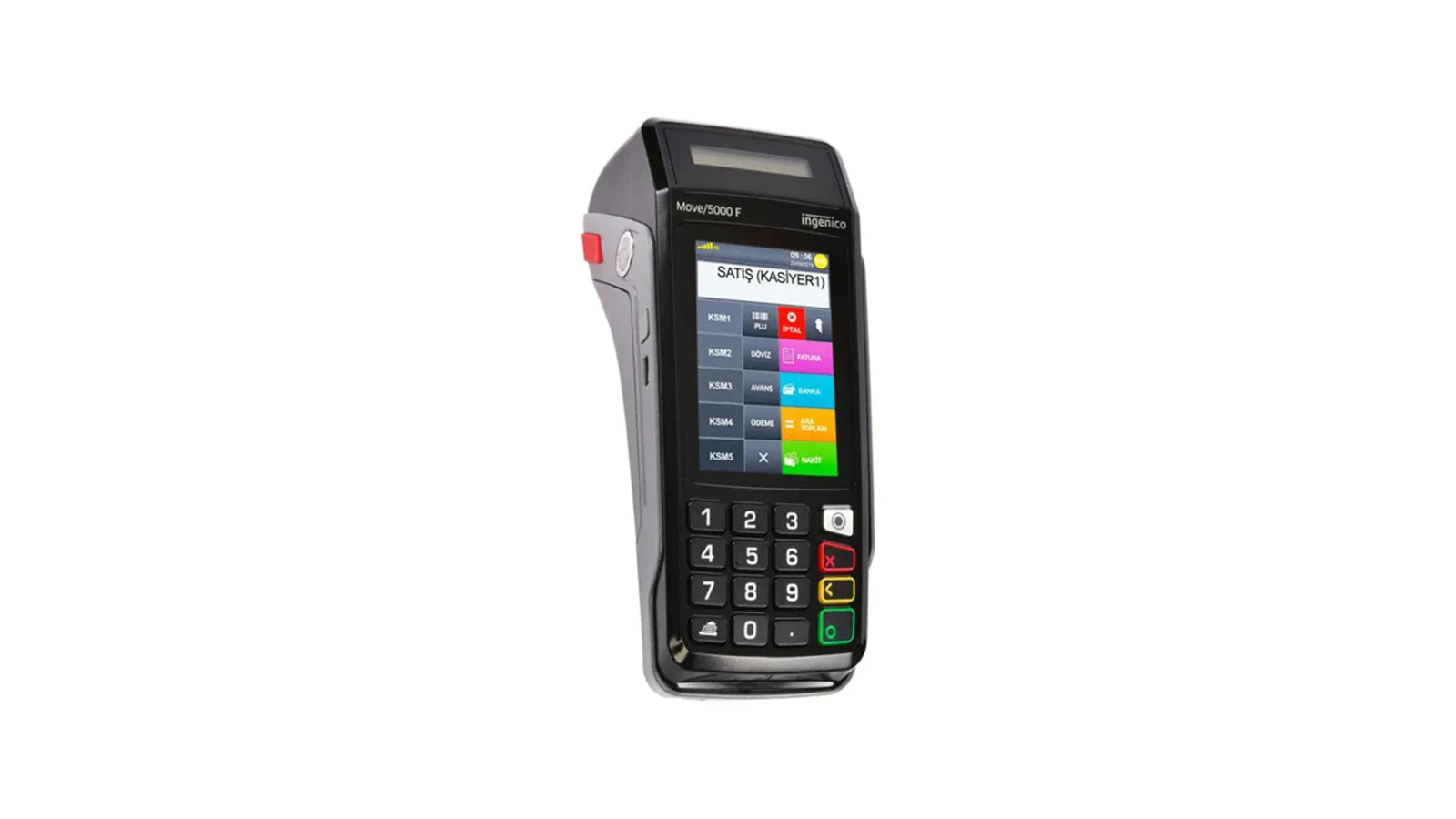
Si votre POS fiscal Ingenico reste en caisse, la connexion filaire (GMP3) est le moyen le plus rapide d'envoyer l'addition à l'appareil. Un petit programme installé sur le PC de caisse Windows imprime sur l'appareil le ticket venant de RoxPos, y lit la carte et inscrit le résultat sur l'addition. Cet article explique la différence entre filaire et sans fil, l'installation et ce qui se passe en cas de coupure.
Filaire (GMP3) ou sans fil (TMS)
| Connexion | Comment le ticket arrive à l'appareil | Type de paiement | Ce qu'il faut |
|---|---|---|---|
| Filaire (GMP3) | Le programme RoxOKCingenico de la caisse l'imprime | Choisi dans RoxPos, obligatoire | Un PC Windows ; même réseau ou USB |
| Sans fil (TMS) | L'appareil récupère lui-même l'addition depuis RoxPos | Le caissier le choisit sur l'appareil | Seulement l'appareil |
Installation en quatre étapes
- Téléchargez le zip RoxOKCingenico depuis la page d'assistance Ingenico filaire et décompressez-le dans un dossier permanent (par ex. C:\RoxOKCingenico).
- Dans le panneau, activez Ingenico dans Paramètres ▸ Intégration POS et choisissez Filaire (GMP3) ; saisissez le numéro d'enregistrement de l'appareil et sa connexion (IP:port ou USB).
- Dans Types de paiement, utilisez Adapter pour Ingenico pour associer espèces, carte et titres-restaurant aux codes de l'appareil.
- Ouvrez le programme et connectez-vous avec votre utilisateur RoxPos ; si la succursale n'a qu'un appareil, le programme le sélectionne et affiche un 'Hazır' (Prêt) en vert.
Comment se déroule une vente ?
Lorsque vous choisissez le type de paiement sur une table et encaissez, RoxPos transmet le ticket au programme. Le programme ouvre le ticket, imprime les articles dans les rayons correspondant à leur TVA, ajoute la remise panier comme remise sur le total et encaisse sur l'appareil ; pour une carte, celle-ci est lue sur l'appareil. Quand le résultat arrive, le paiement est inscrit sur l'addition. Si l'addition est partagée (par ex. carte + espèces), vous encaissez les parts l'une après l'autre ; un seul ticket s'imprime une fois toutes les parts complètes.
Que se passe-t-il en cas de coupure ?
- Si le programme est fermé : le ticket attend et s'imprime dès que le programme se connecte ; l'écran de la table et le panneau indiquent l'état.
- Si l'appareil s'éteint ou si le câble se débranche : le programme enregistre le ticket inachevé et le poursuit dès que l'appareil se reconnecte.
- Si l'état est incertain : si l'issue du ticket est inconnue après le paiement, le programme affiche 'Dikkat' (Attention) et vous demande de vérifier le dernier ticket de l'appareil ; le ticket n'est jamais imprimé deux fois de lui-même.
- Annulation : un travail pas encore envoyé à l'appareil s'annule depuis le panneau de la table ; un ticket fiscal imprimé ne peut pas être annulé depuis RoxPos, le remboursement par carte se fait depuis le menu de l'appareil.
Web et mobile ensemble
Comme c'est le programme de la caisse qui imprime le ticket, vous pouvez envoyer depuis le panneau web ou depuis le téléphone d'un serveur ; les deux vont au même appareil filaire. Le panneau indique si le programme est connecté, sa version et l'appareil appairé. Pour l'installation et le téléchargement, consultez la page d'assistance Ingenico filaire.