Fonctionnalité

Menu QR et commande sans contact
Un seul QR code, commandez depuis la table

Les clients scannent le QR code à table, parcourent un menu multilingue et leur panier s'ajoute directement à l'addition. Inclut l'appel du serveur, les photos des plats et les allergènes.

15 jours gratuits · Sans carte · Sans installation

Menu QR et commande sans contact

Points forts

Menu multilingue (8 langues) — les clients naviguent dans leur propre langue.

Le menu QR est proposé en 8 langues — turc, anglais, espagnol, allemand, russe, français, irlandais et italien — et le client passe à sa propre langue d'une seule pression. Les noms des catégories, les descriptions des plats et les prix s'affichent dans la langue choisie, si bien que les visiteurs étrangers peuvent parcourir le menu en toute tranquillité sans solliciter le personnel. Cela supprime la barrière de la langue et accélère le processus de commande.
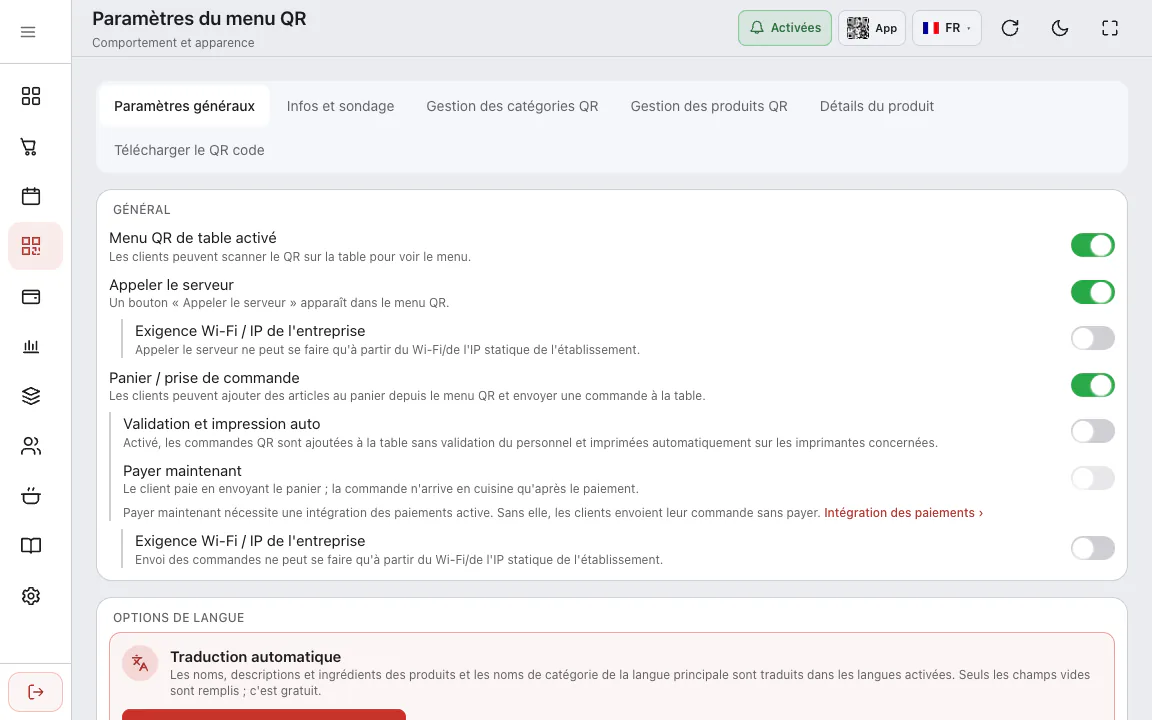
Le panier et la commande s'ajoutent directement à l'addition ; la cuisine et la caisse les voient instantanément.

Dès que le client valide son panier, la commande est envoyée dans le système en lien avec sa table et apparaît sur l'écran du personnel comme une commande en attente de validation. Une fois que le serveur l'approuve, les articles sont inscrits sur l'addition de la table et la préparation commence ; comme l'étape de saisie manuelle de la commande par le serveur est supprimée, les erreurs de transcription diminuent. Ainsi la commande est transmise rapidement tout en passant par un point de contrôle d'une seule pression avant le service.

Bouton d'appel du serveur — la demande parvient au personnel avec le numéro de table.

Lorsque le client appuie sur le bouton d'appel du serveur dans le menu et confirme, une notification instantanée parvient à l'équipe avec le numéro de la table où il est assis. Comme le personnel voit directement qui demande de l'aide et depuis quelle table, il n'est pas nécessaire de scruter la salle en vain. Cela permet à la demande de service d'atteindre rapidement la bonne personne et réduit le temps d'attente du client.

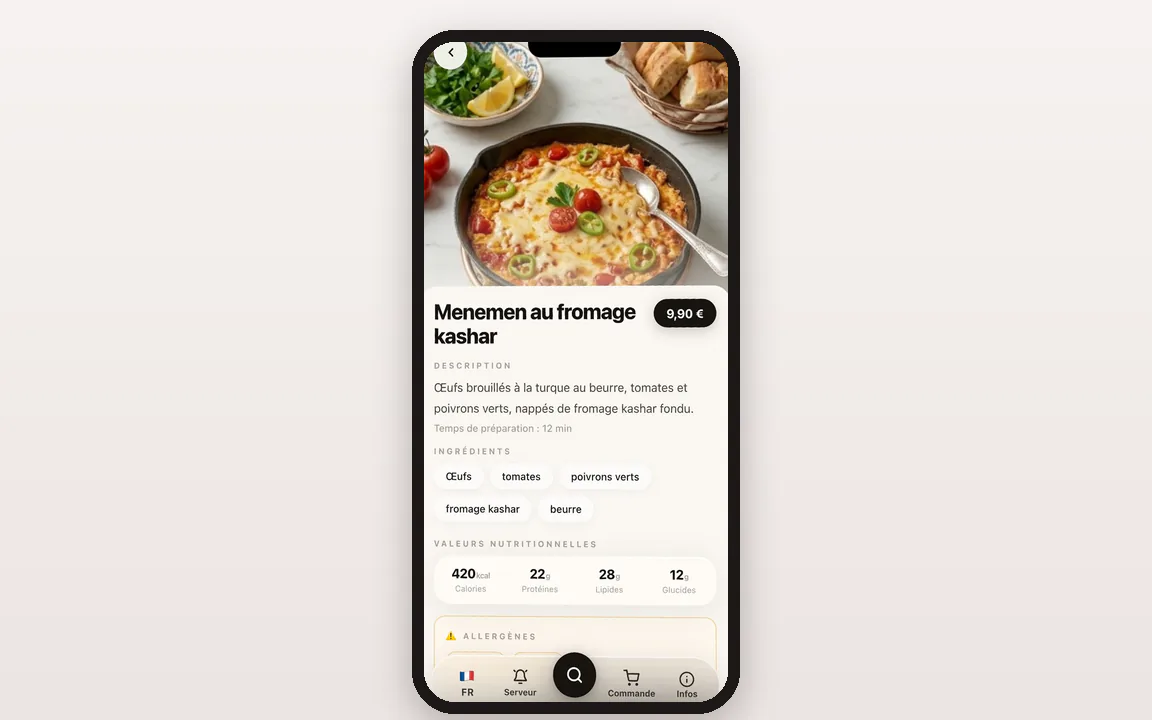
Photos des plats et informations sur les allergènes/ingrédients affichées sur chaque article.

Pour chaque article du menu, l'image du produit, sa description et ses ingrédients sont présentés ensemble, de sorte que le client voit clairement ce qu'il commande. La présentation appuyée par des images l'aide à choisir des plats inconnus avec plus d'assurance et à passer une commande conforme à ses attentes. L'affichage clair des ingrédients offre aux clients qui veulent savoir ce qu'ils consomment la possibilité de faire un choix éclairé.

Que contient le menu QR ?

Voici le menu que vos clients ouvrent sur leur téléphone et les écrans Menu QR du panneau d'où vous le gérez.

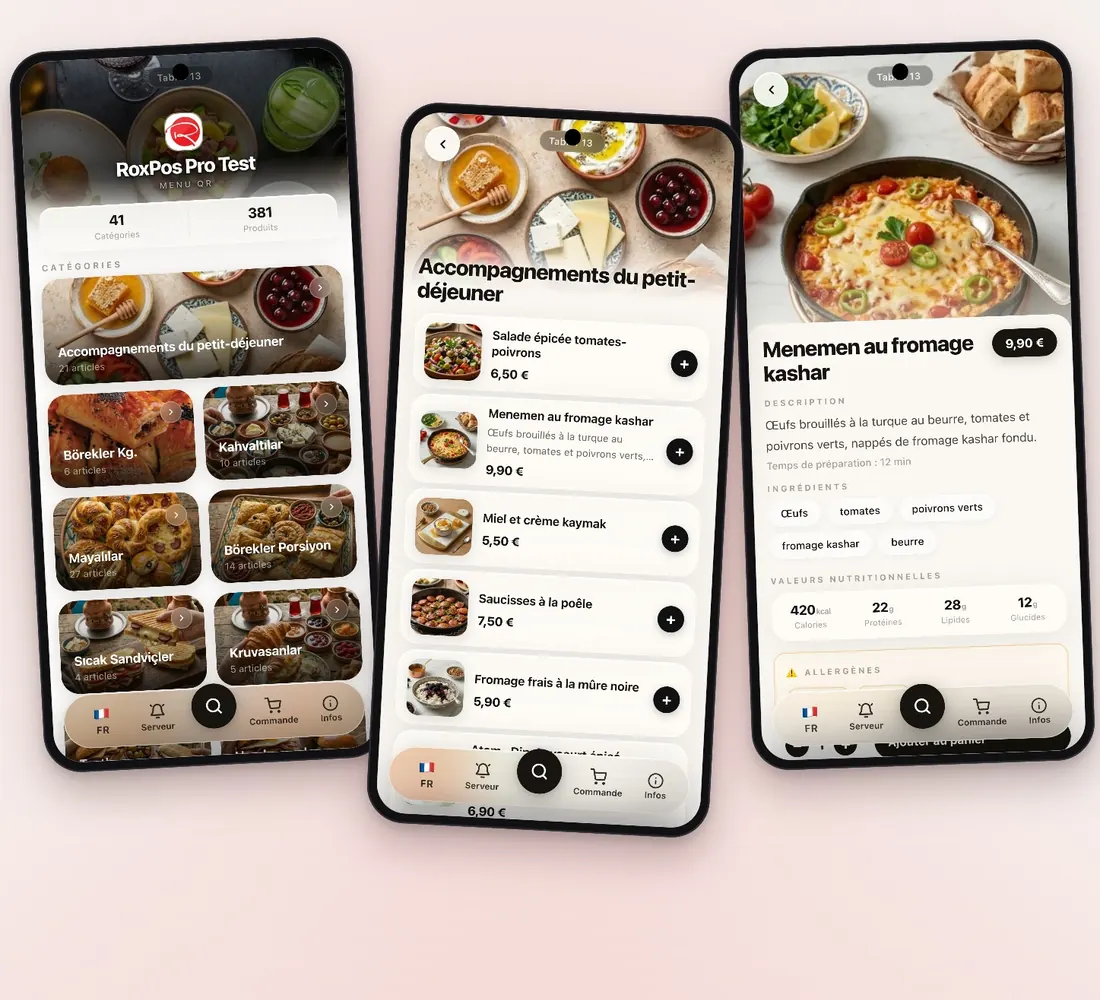
Le menu sur le téléphone du client

Le menu sur le téléphone du client

Le code scanné, le menu s'ouvre dans le navigateur. Le client parcourt les catégories ou cherche un plat ou un ingrédient ; en touchant un article, il voit description, ingrédients, valeurs nutritionnelles, temps de préparation et allergènes sur un seul écran.

  • Badges : Nouveau, Choix du chef, Populaire, Végétarien, Végan, Sans gluten, Halal
  • Options de l'article (suppléments payants ou choix obligatoires) dans le détail
8 langues et traduction automatique gratuite

8 langues et traduction automatique gratuite

Dans Menu QR ▸ Paramètres généraux ▸ Options de langue, vous activez ou désactivez les langues et choisissez celle par défaut. « Compléter les traductions manquantes » traduit noms, descriptions, ingrédients et catégories de la langue principale vers les langues actives ; seuls les champs vides sont remplis, gratuitement.

  • En modifiant un article, « Traduire automatiquement » traduit uniquement celui-ci ; vous vérifiez avant d'enregistrer

Logo, couleur et image d'annonce

Dans les Paramètres généraux, vous choisissez le logo de l'entreprise, une image d'arrière-plan, une bannière contextuelle affichée à l'ouverture du menu et la couleur du thème. L'onglet Aperçu du menu montre l'écran du client avant d'enregistrer.

Quels articles, dans quel ordre

Dans Gestion des catégories QR et Gestion des produits QR, vous ordonnez catégories et articles par glisser-déposer et les masquez ou affichez avec « Afficher dans le QR ». Les articles sont ceux de la caisse : un changement de nom ou de prix s'applique partout, sans réimpression.

QR de table, QR général et liste de prix

Dans l'onglet Télécharger le QR code, vous téléchargez en PNG le QR du menu général ou, via « Sélectionner une table », le code d'une table, ou copiez et partagez le lien. La commande et l'appel du serveur ne fonctionnent qu'avec le code de table ; le code général affiche le menu.

  • Liste de prix (PDF) : avec, au choix, descriptions, allergènes, valeurs nutritionnelles et date de mise à jour des prix
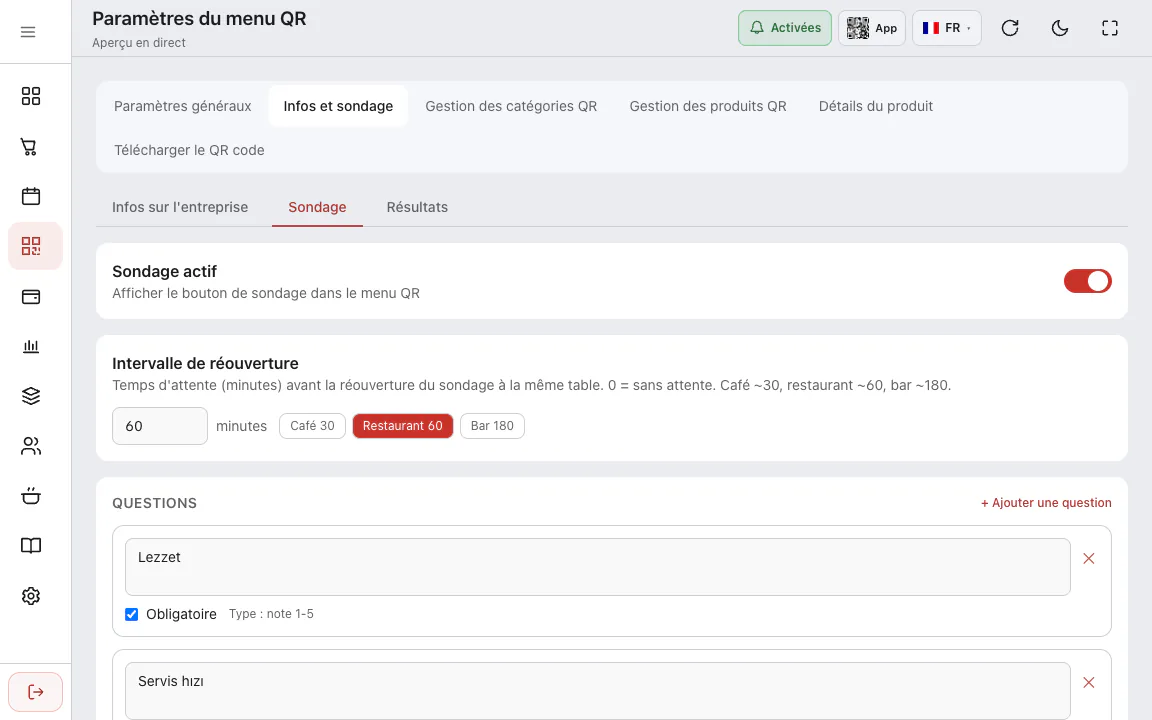
Page d'informations de l'établissement

Page d'informations de l'établissement

La description, l'adresse, le téléphone, les horaires et les notes saisis dans Infos et sondage ▸ Infos de l'entreprise s'affichent sur la page Infos du menu. Un lien de carte ajoute le bouton « Itinéraire » ; vous pouvez ajouter Instagram, Facebook, Twitter, Tripadvisor et votre site.

En savoir plus →

À quoi ça sert ?

Prendre les commandes sans dépendre d'un serveur aux heures de pointe

Aux heures chargées, lorsque la salle est pleine, les clients peuvent scanner le code QR à leur table et constituer eux-mêmes leur panier, de sorte qu'ils n'ont pas à attendre qu'un serveur vienne à la table pour passer commande. Comme la commande arrive instantanément dans le système et apparaît sur l'écran du personnel comme un article en attente de validation, même un nombre limité d'employés peut servir davantage de tables en même temps et le flux de service ne s'engorge pas.

Proposer aux clients étrangers un menu dans leur langue dans les zones touristiques

Une entreprise opérant dans une zone touristique peut proposer aux clients étrangers un menu en anglais, espagnol, allemand, russe, français, irlandais ou italien grâce au menu QR en 8 langues, sans dépendre d'un personnel parlant une langue étrangère. Comme le client lit les descriptions des articles et les prix dans sa propre langue et commande en conséquence, les malentendus se réduisent et l'expérience d'accueil laisse une impression professionnelle.

Publier instantanément les changements de menu et de prix sans frais d'impression

Comme il s'agit d'un menu QR numérique, l'ajout d'un nouvel article, la mise à jour d'un prix ou le masquage d'un plat épuisé se fait instantanément, et la modification se reflète sur toutes les tables au même instant. Comme l'entreprise n'a plus à réimprimer les menus à chaque changement de prix ou de campagne, elle est libérée des coûts d'impression et peut maintenir son menu à jour en permanence.

Réduire les erreurs de service et les temps d'attente grâce à la commande en libre-service

Lorsque le client sélectionne et confirme lui-même sa commande, le risque qu'un serveur la comprenne mal et l'enregistre de façon incomplète ou erronée disparaît, et les articles demandés sont transmis correctement au système. Comme la commande arrive instantanément dans le système et apparaît sur l'écran du personnel, la validation et la préparation commencent plus tôt, de sorte que le temps d'attente à la table diminue et que la satisfaction du client augmente.

Solutions connexes

Questions fréquentes

Comment fonctionne le menu QR ?

Chaque table dispose de son propre QR code. Lorsqu'un client le scanne, le menu s'ouvre sans installation d'application ; il ajoute au panier et envoie la commande, qui s'ajoute directement à l'addition de cette table.

Le client doit-il installer une application ?

Non. Le menu QR s'ouvre dans le navigateur ; aucune application ni inscription n'est requise.

Le menu est-il multilingue ?

Oui. Le menu peut être proposé en 8 langues (TR/EN/ES/DE/RU/FR/GA/IT) ; les clients choisissent leur langue et les noms et descriptions des articles s'affichent dans celle-ci.

Puis-je ajouter des allergènes et des photos de plats ?

Oui. Vous pouvez ajouter une photo, les ingrédients et les informations sur les allergènes à chaque article ; ils apparaissent dans le détail de l'article dans le menu.

Quelle différence entre le QR du menu général et le QR de table ?

Le QR général ouvre seulement le menu : idéal pour une vitrine, un flyer ou un sac à emporter. Le QR de table ouvre le menu au nom de la table ; la commande depuis le panier et l'appel du serveur fonctionnent avec ce code, et la commande va sur l'addition de la table.

Puis-je aussi éditer une liste de prix imprimée ?

Oui. La Liste de prix (PDF), dans l'onglet Télécharger le QR code, reprend vos articles avec leurs prix ; vous choisissez d'afficher ou non descriptions, allergènes et valeurs nutritionnelles, et la date de mise à jour des prix. Une image QR peut aussi être ajoutée.

Comment masquer un article du menu pour un temps ?

Désactivez « Afficher dans le QR » sur l'article dans Gestion des produits QR. Il disparaît aussitôt du menu mais reste vendable en caisse, et revient à la même place quand vous le réactivez.