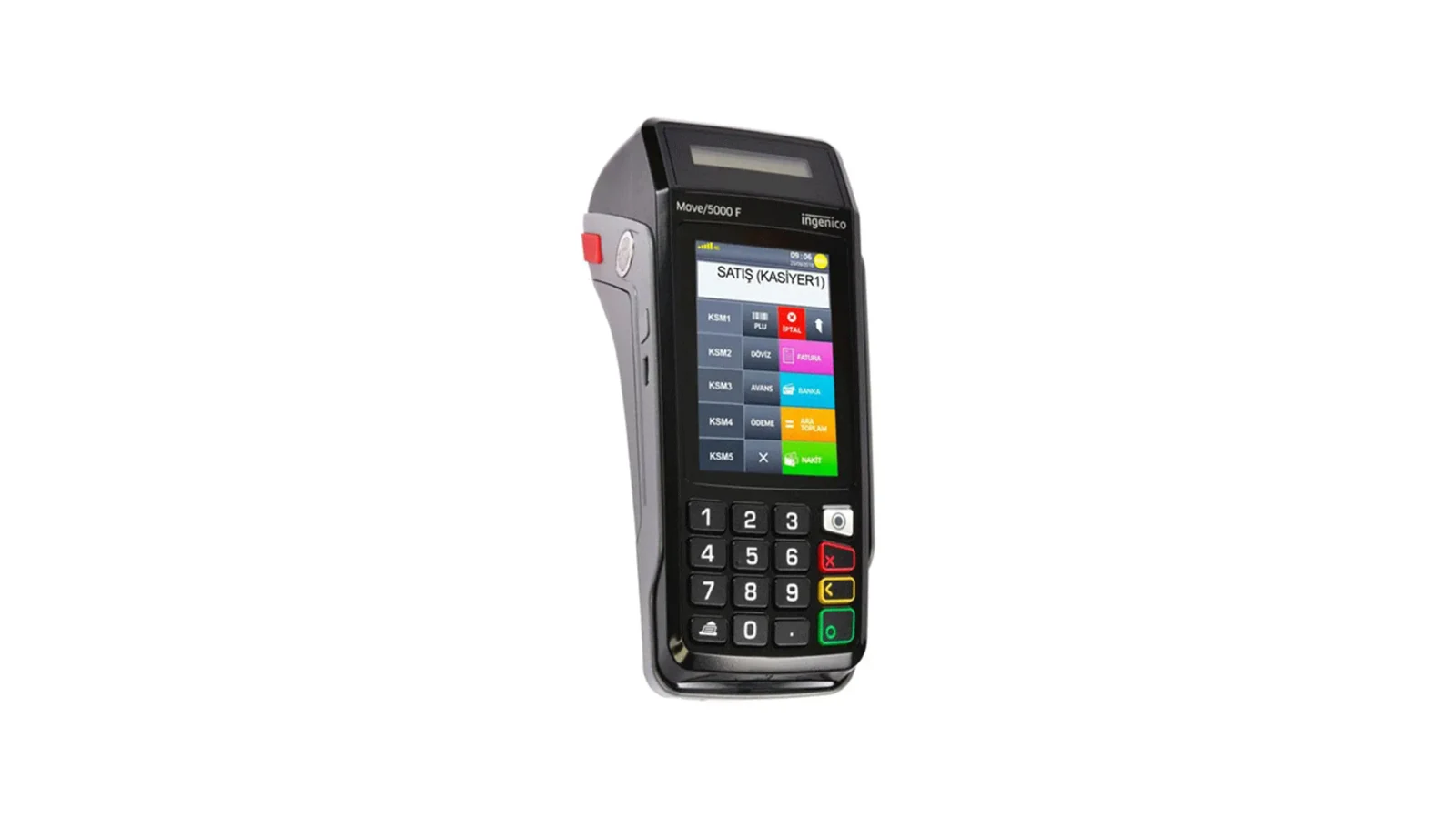
Con la integración del TPV fiscal Ingenico en RoxPos, puedes vincular los flujos de cobro, pago y tickets a tus cuentas y gestionarlos en una sola operación.
⚠️ Extraiga el zip en una carpeta permanente (p. ej. C:\RoxOKCingenico) y ejecute RoxOKCingenico.exe; el programa se iniciará con Windows. Abra primero BENIOKU.txt: la instalación paso a paso está en KILAVUZ.txt y las preguntas frecuentes en SSS.txt (en turco). Si aparece "Windows protegió su PC", el archivo no es dañino: elija "Más información → Ejecutar de todas formas". SHA-256 · RoxOKCingenico.exe: 7d49fb36001e68760343373b7f39090e439b5f46be06edaf50318b2dce318325
Pasos de Instalación
1. Prepara el Dispositivo Ingenico
Ten a mano los datos de conexión y de terminal/serie de tu dispositivo Ingenico.
Asegúrate de que el dispositivo está conectado a la red local de tu negocio y actualizado.
Ponte en contacto con el equipo de soporte de RoxPos para iniciar la activación adecuada para tu modelo de dispositivo.
2. Define en el Panel de RoxPos
En el panel de administración, ve a Ajustes > Integración > Integración de TPV.
Selecciona Ingenico como proveedor e introduce los datos del dispositivo/terminal.
Guarda la definición; el dispositivo se asigna a la sucursal correspondiente.
3. Prueba y Puesta en Marcha
Envía un pago a través de una cuenta de prueba para verificar la comunicación con el dispositivo.
Comprueba que la impresión del ticket/documento y el registro del cobro se reflejan correctamente en el panel.
Si surge algún problema, nuestro equipo de soporte ofrece orientación remota.
Instalación ilustrada por tipo de conexión
Los valores de las imágenes, como números de serie, direcciones IP y usuarios, son ejemplos. Las pantallas del panel de RoxPos y del programa de caja se han dibujado desde la interfaz en turco con las etiquetas reales; las pantallas del dispositivo son ilustrativas. Estas integraciones son para TPV fiscales en Turquía.
El dispositivo recoge por sí mismo las cuentas abiertas de la sucursal desde RoxPos vía TMS; el cajero elige la cuenta en el dispositivo y cobra, y el resultado se registra en RoxPos.
1. Preparación
Con la conexión inalámbrica (TMS) no se instala ningún programa en la caja: el dispositivo obtiene la cuenta de RoxPos por sí mismo. La asignación del dispositivo a RoxPos se hace en el lado del dispositivo; nuestro equipo de soporte y su servicio técnico autorizado le guían según el modelo.
En el panel se introduce como ID de terminal el número de serie del dispositivo; téngalo a mano. Los dispositivos PAX se configuran en la misma tarjeta 'Ingenico / PAX'.
2. Configúrelo en el panel de RoxPos
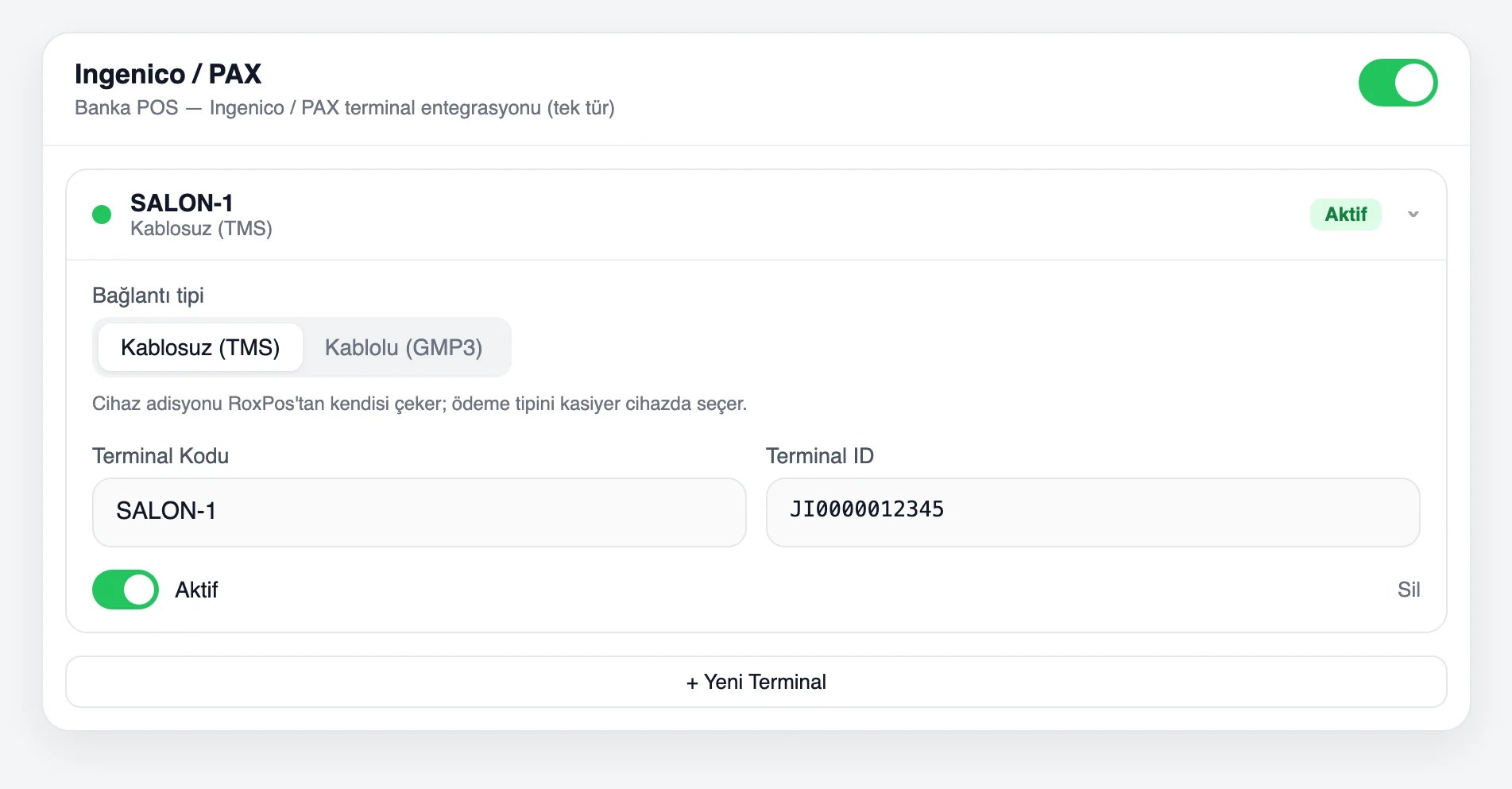
En Ajustes ▸ Integración de TPV, active la tarjeta 'Ingenico / PAX' y pulse '+ Nuevo terminal'.
Elija 'Inalámbrico (TMS)' como tipo de conexión; escriba un nombre corto en Código de terminal (p. ej., SALON-1) y el número de serie del dispositivo en ID de terminal.
Pulse Guardar arriba a la derecha. El interruptor 'Activo' del terminal debe quedar encendido.
Terminal en la tarjeta Ingenico / PAX: tipo de conexión Inalámbrico (TMS), Código de terminal e ID de terminal (n.º de serie del dispositivo). No se necesita ordenador ni programa.
3. Tipos de pago e IVA
Con la conexión inalámbrica el cajero elige el tipo de pago en el dispositivo; no hace falta asignar los tipos de pago a códigos del dispositivo.
Con Ingenico / PAX activo, los grupos de IVA fiscales se crean automáticamente a partir de los grupos de productos; compruebe que el IVA de cada grupo es correcto en Grupos de productos.
4. Uso en la caja
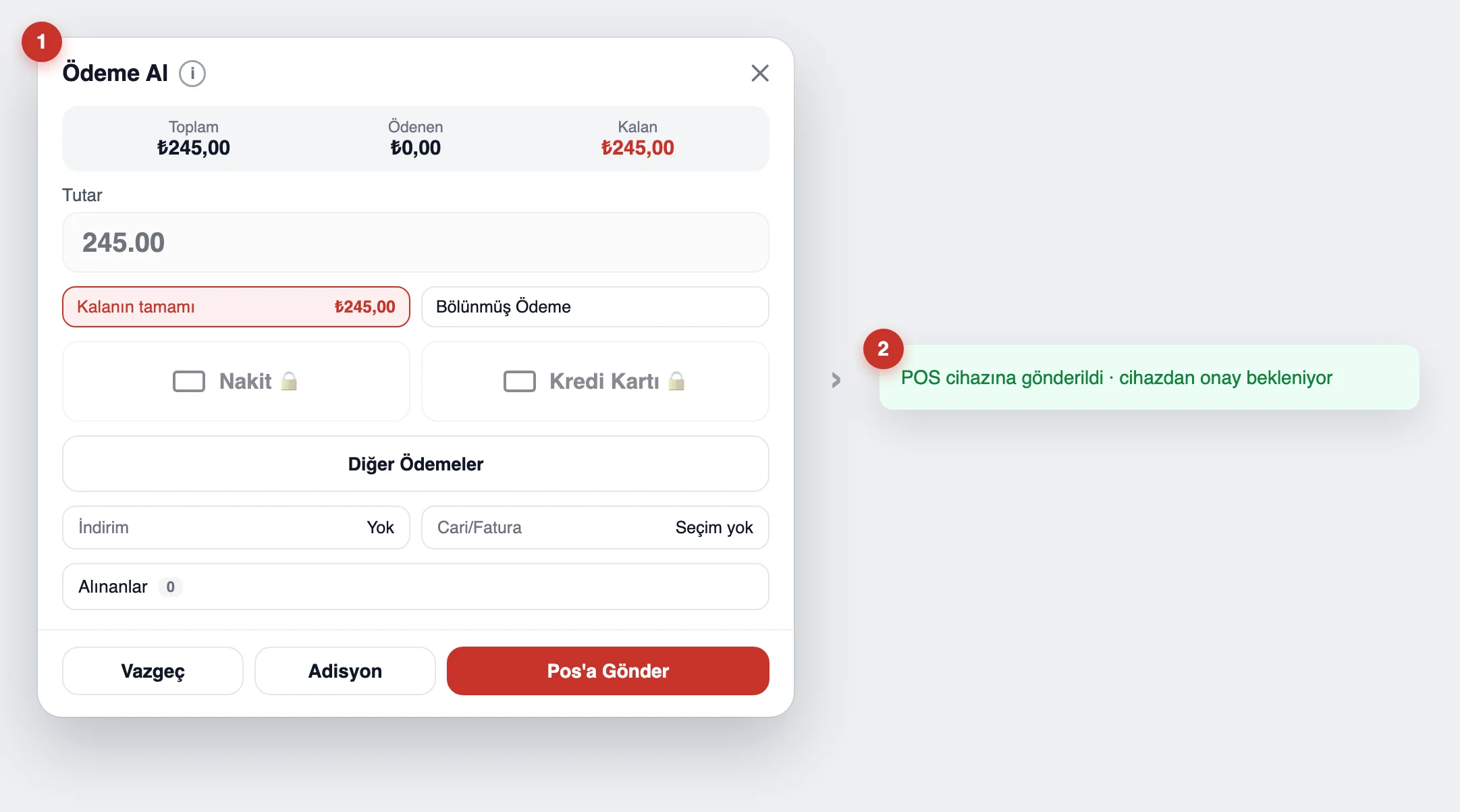
En la pantalla de mesa o Venta rápida pulse 'ENVIAR AL TPV →'; se abre la ventana 'Cobrar'. El importe queda fijado a la cesta (o a los artículos seleccionados); para reducirlo, introduzca un Descuento.
Los tipos vinculados al dispositivo fiscal (efectivo, tarjeta, tarjetas restaurante) aparecen bloqueados: 'Se cobra en el TPV — no se puede elegir aquí'. Pulse 'Enviar al TPV' sin tipo; el pedido y el descuento, si lo hay, van al dispositivo. Si elige un tipo no vinculado (p. ej., a cuenta), el botón pasa a 'Cobrar' y el pago se toma en la caja.
El cajero elige la mesa en la lista de cuentas del dispositivo y cobra; cuando el dispositivo abre la cuenta, la mesa se bloquea en RoxPos.
El pago cobrado en el dispositivo se registra automáticamente en la cuenta. La mesa no se cierra sola; la cierra el cajero (si el ajuste de cerrar la mesa automáticamente al completar el pago está activo, la cierra la pantalla de mesa).
En la ventana 'Cobrar' efectivo y tarjeta están bloqueados (🔒); 'Enviar al TPV' envía la cuenta al dispositivo y aparece 'POS cihazına gönderildi · cihazdan onay bekleniyor' (enviado al TPV · esperando confirmación).
Por cable (GMP3): instalación paso a paso
El programa RoxOKCingenico del PC de caja con Windows recoge el trabajo de RoxPos; el programa se conecta AL DISPOSITIVO (IP y puerto del dispositivo en la red local, 7500 por defecto, o USB) e imprime el ticket.
1. Preparación
Necesita un ordenador con Windows 10 / 11 (64 bits) en la caja; una tableta no puede conectarse sola. El dispositivo se conecta a este ordenador por la misma red local (IP fija en el router, puerto 7500) o por cable USB.
No hay herramienta de vinculación aparte: el programa hace la vinculación GMP3 con el dispositivo cada vez que se conecta. Para ello, el hash del programa debe estar registrado para el n.º de serie fiscal del dispositivo en Worldline TSM; su servicio técnico autorizado lo hace una vez por dispositivo (de nuevo si cambia el dispositivo).
Descargue RoxOKCingenico desde la página de Ingenico por cable (GMP3) y extráigalo en una carpeta permanente (p. ej., C:\RoxOKCingenico); no lo ejecute desde Descargas.
2. Configúrelo en el panel de RoxPos
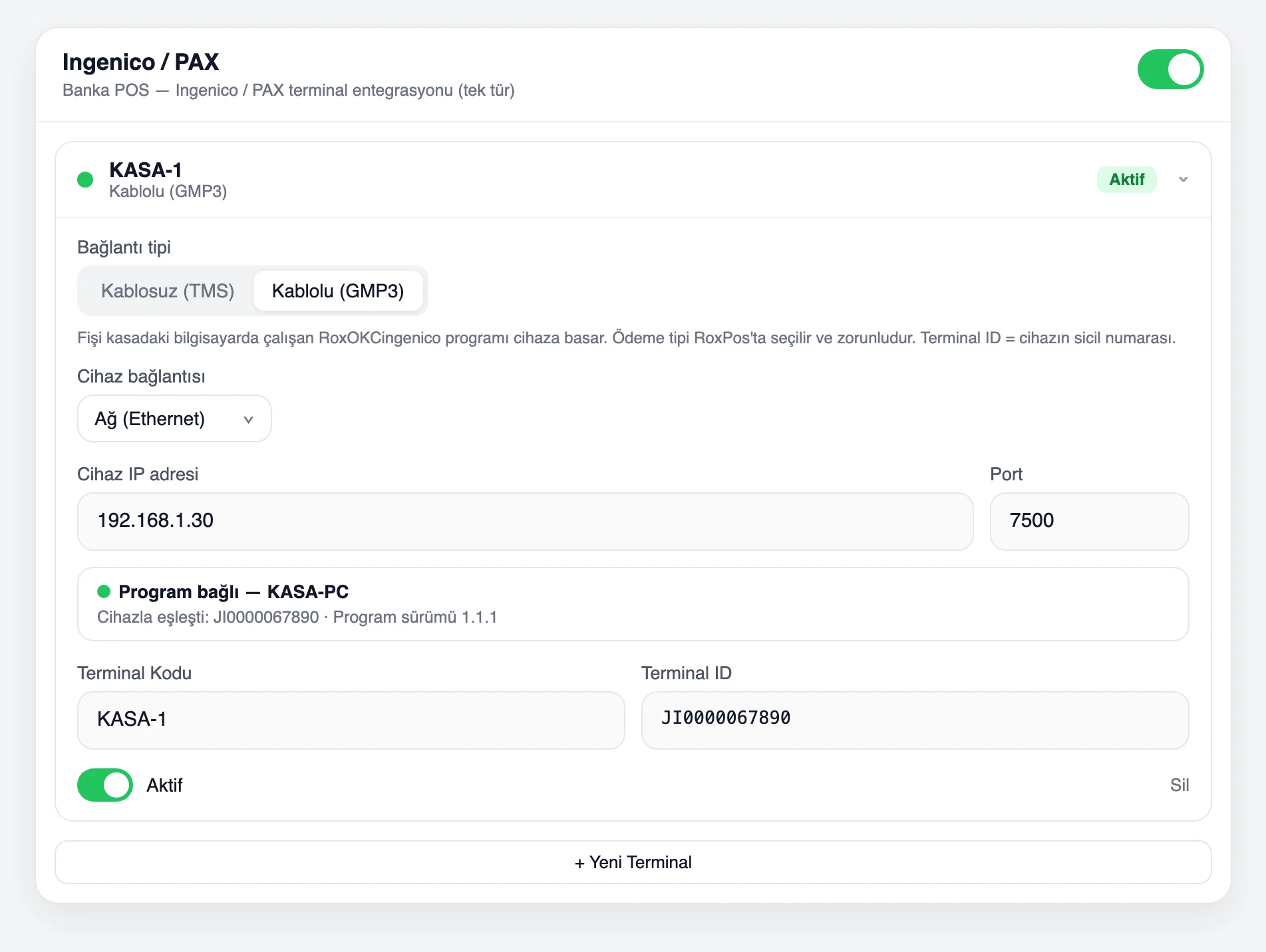
En Ajustes ▸ Integración de TPV, active la tarjeta 'Ingenico / PAX' y pulse '+ Nuevo terminal'.
Elija 'Con cable (GMP3)'. Si el enlace del dispositivo es 'Red (Ethernet)', introduzca la IP y el puerto del dispositivo (7500 si está vacío); si es 'USB', el puerto COM (vacío: el programa lo busca). ID de terminal = n.º de serie fiscal del dispositivo.
Pulse Guardar arriba a la derecha. El interruptor 'Activo' del terminal debe quedar encendido.
Terminal en la tarjeta Ingenico / PAX: tipo de conexión Con cable (GMP3), enlace Red (Ethernet), IP del dispositivo y puerto 7500. Cuando el programa se conecta aparecen 'Program bağlı' (programa conectado) y 'Cihazla eşleşti' (vinculado al dispositivo).
3. Inicie sesión en el programa de caja
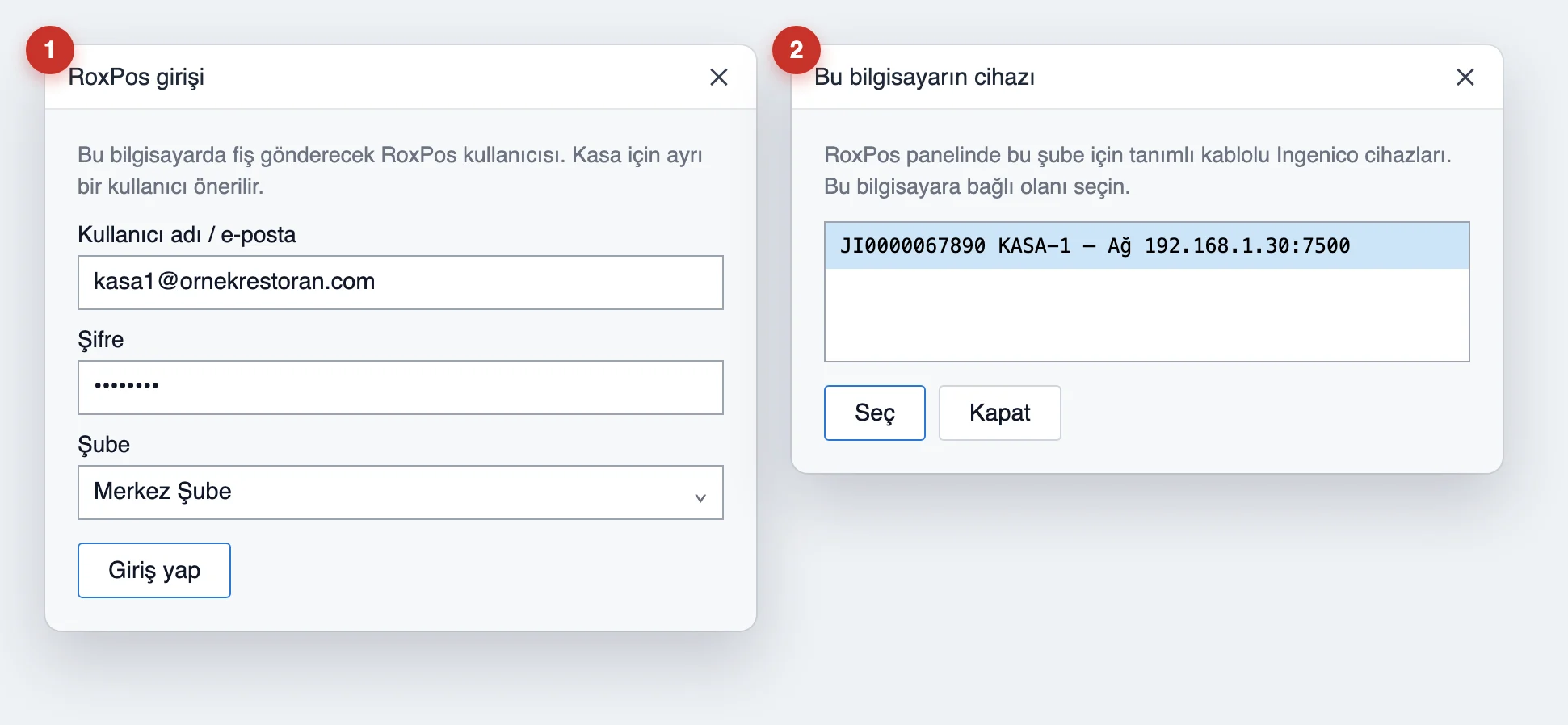
Abra RoxOKCingenico.exe (si aparece 'Windows protegió su PC': 'Más información → Ejecutar de todas formas'). En la ventana 'RoxPos girişi' (inicio de sesión de RoxPos) entre con su usuario / e-mail y contraseña de RoxPos; si se le pide, elija la sucursal de esta caja.
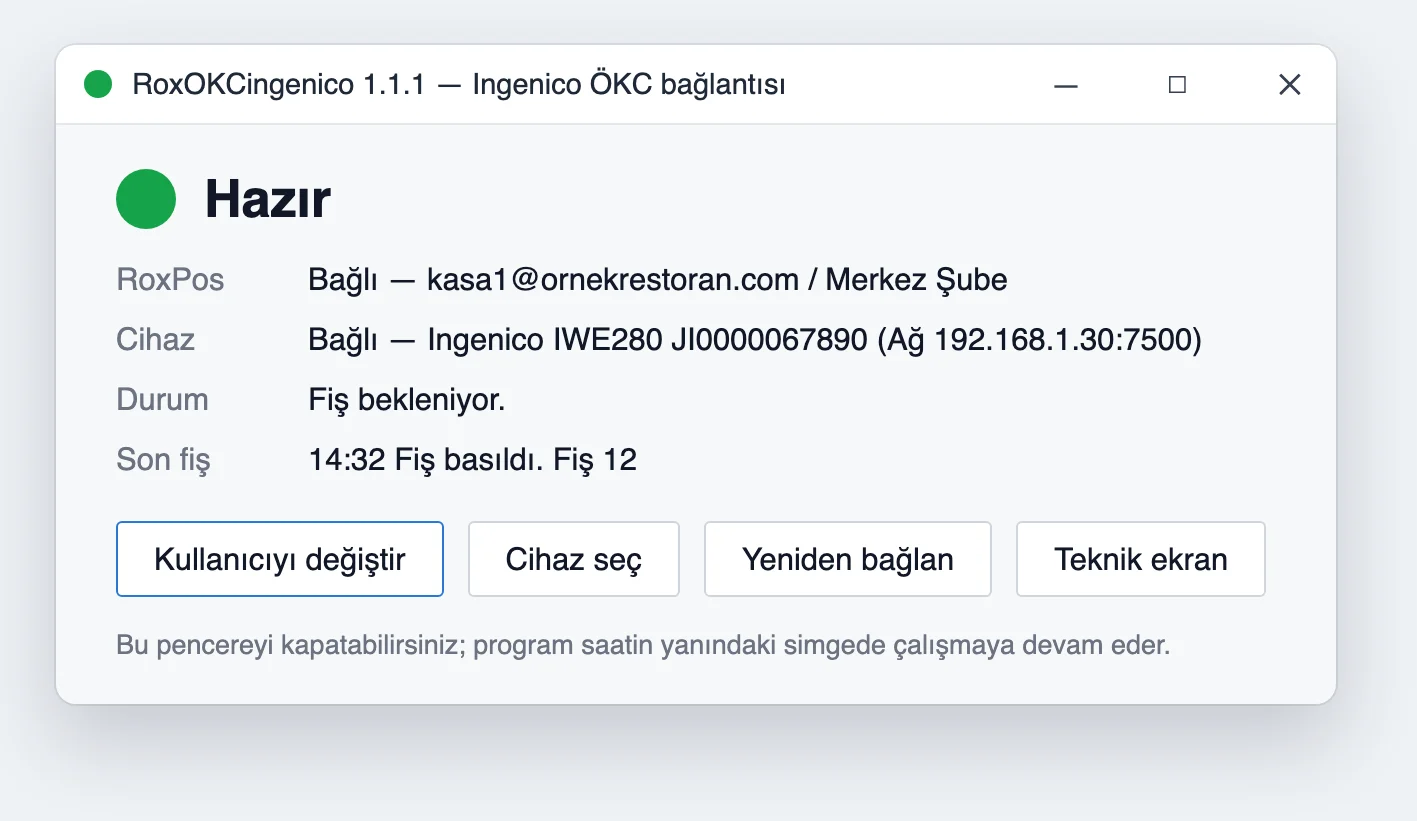
En la ventana 'Bu bilgisayarın cihazı' (dispositivo de este ordenador) elija el dispositivo conectado a este ordenador y pulse 'Seç' (Elegir); si la sucursal tiene un solo dispositivo por cable, el programa lo elige solo. Al conectarse aparece 'Hazır' (listo) en verde; al cerrar la ventana el programa sigue en el área de notificación y arranca con Windows.
En Ajustes ▸ Tipos de pago, use el botón 'Adaptar para Ingenico' para asignar los tipos de pago a los códigos fiscales del dispositivo. Los tipos personalizados distintos de los fijos (Efectivo, Tarjeta de crédito, A cuenta) se eliminan y se vuelven a crear; si añadió tipos propios, anótelos antes.
Primero 'RoxPos girişi' (inicio de sesión: usuario / e-mail, contraseña, sucursal) y después se elige el dispositivo conectado a este ordenador en la lista 'Bu bilgisayarın cihazı' (dispositivo de este ordenador).El programa está listo: RoxPos y el dispositivo muestran 'Bağlı' (conectado) y el estado 'Fiş bekleniyor.' (esperando ticket). La fila del dispositivo muestra marca, modelo, n.º de serie y enlace (red IP:puerto o USB COM).
4. Uso en la caja
En la pantalla de mesa o Venta rápida pulse 'ENVIAR AL TPV →'; se abre la ventana 'Cobrar'. El importe queda fijado a la cesta (o a los artículos seleccionados); para reducirlo, introduzca un Descuento.
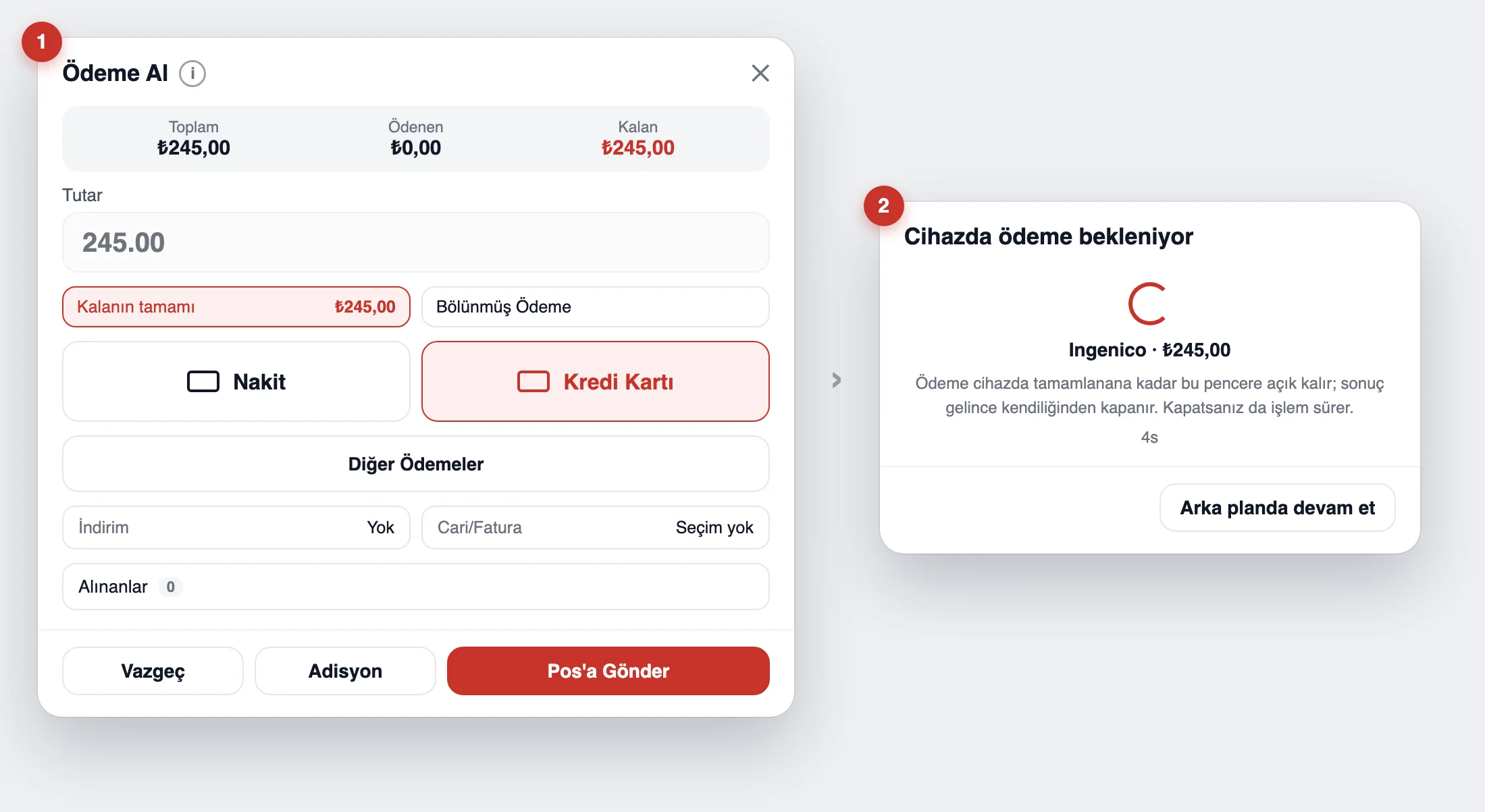
Con la conexión por cable el tipo de pago es obligatorio: elija un tipo vinculado al dispositivo fiscal (efectivo, tarjeta u Otros pagos) y pulse 'Enviar al TPV'. El trabajo va al programa de caja y el ticket se imprime en el dispositivo; con tarjeta, la tarjeta se lee en el dispositivo. En pago dividido se imprime un solo ticket cuando se cobran todas las partes.
Si el programa está cerrado, el ticket espera y se imprime cuando el programa se conecta. El recuadro 'Kablolu Ingenico' de la mesa muestra el estado; un trabajo que aún no llegó al dispositivo se puede anular con 'İptal et' (anular).
Al elegir el tipo de pago (Kredi Kartı) y pulsar 'Enviar al TPV' se abre la ventana 'Esperando el pago en el dispositivo', que se cierra sola al llegar el resultado. Con la conexión por cable la ventana no tiene límite de tiempo; se cierra al imprimirse el ticket.
El dispositivo recoge por sí mismo las cuentas abiertas de la sucursal desde RoxPos vía TMS; el cajero elige la cuenta en el dispositivo y cobra, y el resultado se registra en RoxPos.
Programa local
No hace falta.
Ajuste en el panel
Ajustes ▸ Integración POS ▸ Ingenico / PAX (ambas marcas en una sola tarjeta): tipo de conexión 'Inalámbrico (TMS)', Código de terminal y Terminal ID.
Tipo de pago
Se elige en el dispositivo; los tipos vinculados a la caja fiscal no se pueden elegir en RoxPos. Los no vinculados (p. ej. a crédito) se cobran en RoxPos.
Ticket de mesa / Venta rápida
Las cuentas de mesa y de Venta rápida aparecen en la lista del dispositivo; el cajero las elige allí y cobra. El pago dividido se hace en el dispositivo.
Ticket de pedido online
No hay envío automático. El recibo enviado desde el detalle del pedido con 'Enviar al POS (recibo)' aparece en la lista del dispositivo como cuenta virtual; el cajero la elige allí y la cierra en efectivo.
Comprobante informativo de factura / límite de ticket
No se envía comprobante informativo de factura; el cliente elegido solo se asocia a la cuenta. RoxPos no aplica ningún límite.
Por cable (GMP3)
Cómo se conecta
El programa RoxOKCingenico del PC de caja con Windows recoge el trabajo de RoxPos; el programa se conecta AL DISPOSITIVO (IP y puerto del dispositivo en la red local, 7500 por defecto, o USB) e imprime el ticket.
Programa local
RoxOKCingenico (Windows 10 / 11, 64 bits); el PC de caja y el programa deben estar en marcha.
Descarga e instalación →
Ajuste en el panel
Tipo de conexión 'Por cable (GMP3)', Terminal ID = número de serie del dispositivo; conexión del dispositivo: Red → IP del dispositivo + puerto, o USB → puerto COM (automático si se deja vacío).
Tipo de pago
Obligatorio; se elige un tipo vinculado a la caja fiscal (efectivo, tarjeta o tarjeta de comida).
Ticket de mesa / Venta rápida
Se envía desde la mesa y la Venta rápida; con pago dividido se imprime un solo ticket cuando se cobran todas las partes. Si el programa está cerrado, el trabajo espera y se imprime cuando se conecta.
Ticket de pedido online
Manual y automático. El trabajo entra en la cola del programa de caja, que lo imprime cuando no hay trabajos de mesa pendientes; el PC de caja y el programa deben estar en marcha.
Comprobante informativo de factura / límite de ticket
Si se eligen un cliente con NIF (VKN / TCKN), un tipo de documento (comprobante informativo de e-Archivo / e-Factura / Factura) y un número de documento, el dispositivo imprime un comprobante informativo; con solo el cliente, un ticket normal. RoxPos no aplica ningún límite.
El pago y el cobro se realizan a través del dispositivo Ingenico y se registran en la cuenta automáticamente.
Los procesos de ticket/documento se ejecutan integrados con la operación.
Los registros de cobro se reflejan correctamente en los informes.
Por cable (GMP3): el programa RoxOKCingenico del PC de caja con Windows imprime el ticket en el dispositivo por la misma red o por USB; el tipo de pago se elige en RoxPos (obligatorio) y el cobro empieza al instante.
Inalámbrico (TMS): el dispositivo recoge la cuenta de RoxPos por sí mismo; no hace falta ordenador ni programa y el cajero elige el tipo de pago en el dispositivo.
Pago dividido y descuento de cesta: con la conexión por cable, tarjeta, efectivo y tarjeta de comida van en el mismo ticket; el descuento de la cuenta se imprime como descuento sobre el total.
IVA en el departamento correcto: el programa lee la tabla de IVA / departamentos del dispositivo y elige el departamento que corresponde al tipo de IVA del producto; no hace falta dar de alta productos en el dispositivo.
Preguntas Frecuentes
¿Cuál es la diferencia entre por cable (GMP3) e inalámbrico (TMS)?
Con la conexión por cable se instala el programa RoxOKCingenico en el PC de caja con Windows; imprime el ticket enviado desde RoxPos en el dispositivo conectado por la misma red local o por cable USB, el tipo de pago se elige en RoxPos y el cobro empieza al instante. Con la conexión inalámbrica el dispositivo recoge la cuenta de RoxPos por sí mismo; no hace falta ordenador ni programa, el cajero elige el tipo de pago en el dispositivo y el resultado se registra en RoxPos automáticamente.
¿Cuál debo elegir?
Para un dispositivo fijo en caja que puede conectarse a un ordenador, Por cable (GMP3), por el cobro más rápido y los pagos divididos; para un dispositivo portátil que se lleva a la mesa, Inalámbrico (TMS). El tipo de conexión se elige y guarda para el terminal Ingenico en Ajustes > Integración POS.
¿El tipo de pago se elige en el dispositivo o en RoxPos?
Con la conexión por cable se elige en RoxPos y es obligatorio; debe ser un tipo vinculado a la caja fiscal, y los tipos no vinculados nunca se envían al dispositivo. El botón Adaptar para Ingenico de Ajustes > Tipos de pago asigna efectivo, tarjeta y tarjetas de comida a los códigos del dispositivo. Con la conexión inalámbrica la cuenta va sin tipo y el cajero lo elige en el dispositivo.
¿Se necesita un dispositivo adicional para la integración con Ingenico?
Tu dispositivo Ingenico actual es suficiente. RoxPos funciona en la nube; los pasos de activación se completan junto con nuestro equipo de soporte.
¿Los cobros se reflejan en los informes?
Sí. Los registros de pago y cobro se reflejan en los informes por canal; ves la facturación y el desglose de pagos desde un solo panel.
¿Puedo usarlo en varias sucursales?
Sí. Puedes definir un dispositivo separado para cada sucursal, gestionar todas las sucursales desde una sola cuenta y obtener informes comparativos.