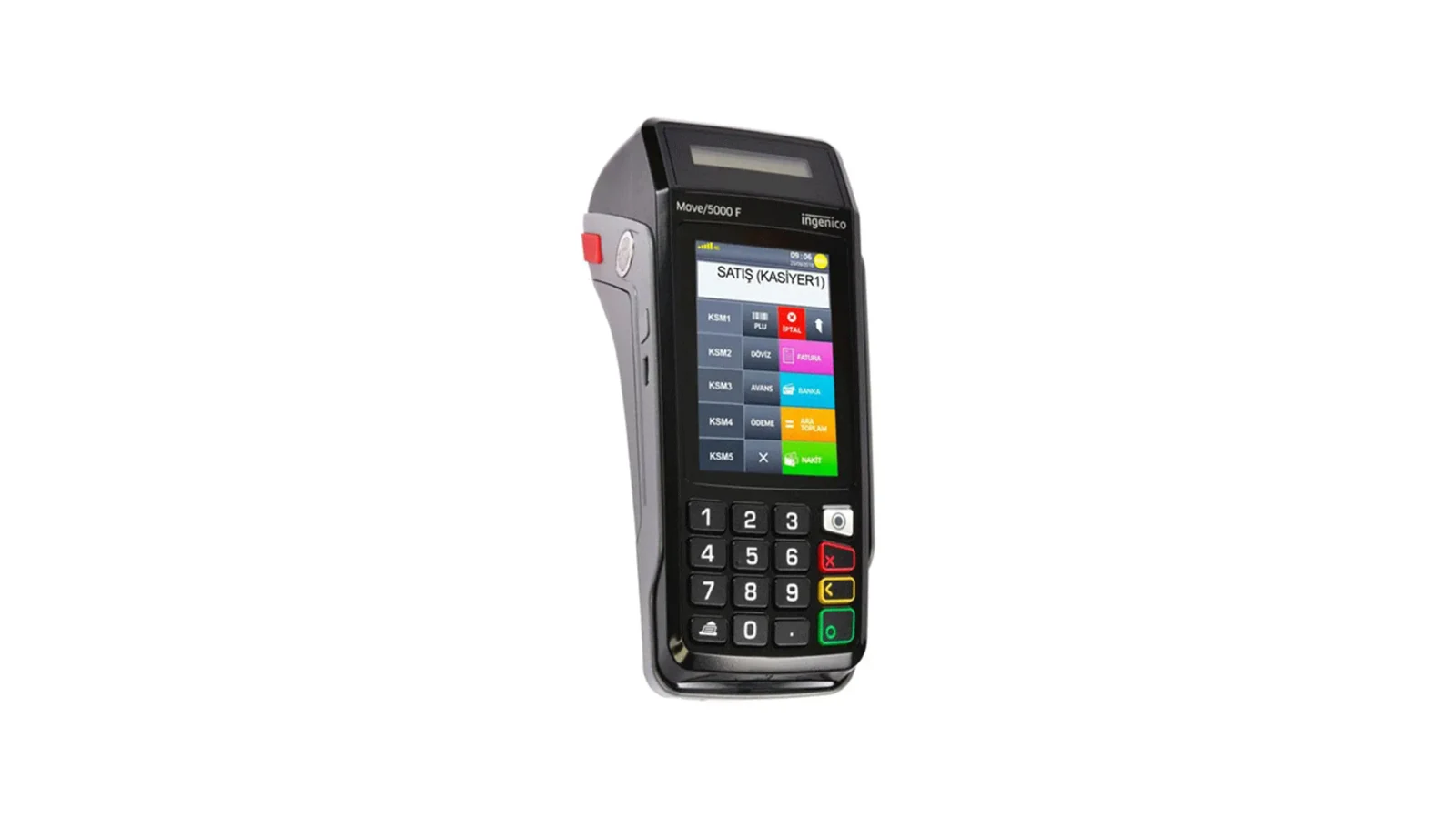
Grazie all'integrazione del POS fiscale Ingenico in RoxPos, puoi collegare i flussi di incasso, pagamento e scontrini ai tuoi conti e gestirli in un'unica operazione.
⚠️ Estrai lo zip in una cartella permanente (ad es. C:\RoxOKCingenico) ed esegui RoxOKCingenico.exe; il programma partirà poi con Windows. Apri prima BENIOKU.txt: l'installazione passo dopo passo è in KILAVUZ.txt e le domande frequenti in SSS.txt (in turco). Se compare "PC protetto da Windows", il file non è dannoso: scegli "Ulteriori informazioni → Esegui comunque". SHA-256 · RoxOKCingenico.exe: 7d49fb36001e68760343373b7f39090e439b5f46be06edaf50318b2dce318325
Passaggi di Installazione
1. Prepara il dispositivo Ingenico
Tieni pronti i dati di connessione e di terminale/seriale del tuo dispositivo Ingenico.
Assicurati che il dispositivo sia connesso alla rete locale della tua attività e aggiornato.
Contatta il team di supporto RoxPos per avviare l'attivazione adatta al modello del tuo dispositivo.
2. Definiscilo nel pannello RoxPos
Nel pannello di amministrazione, vai su Impostazioni > Integrazione > Integrazione POS.
Seleziona Ingenico come fornitore e inserisci i dati del dispositivo/terminale.
Salva la definizione; il dispositivo viene assegnato alla filiale interessata.
3. Test e messa in produzione
Invia un pagamento tramite un conto di prova per verificare la comunicazione con il dispositivo.
Verifica che la stampa dello scontrino/documento e la registrazione dell'incasso siano riportate correttamente nel pannello.
In caso di problemi, il nostro team di supporto fornisce assistenza da remoto.
Installazione illustrata per tipo di connessione
I valori nelle immagini, come numeri di serie, indirizzi IP e utenti, sono esempi. Le schermate del pannello RoxPos e del programma di cassa sono disegnate dall'interfaccia turca con le etichette reali; le schermate del dispositivo sono indicative. Queste integrazioni riguardano i POS fiscali in Turchia.
Il dispositivo preleva da solo i conti aperti della filiale da RoxPos tramite TMS; il cassiere sceglie il conto sul dispositivo e incassa, e il risultato viene scritto in RoxPos.
1. Preparazione
Con la connessione wireless (TMS) in cassa non si installa alcun programma: il dispositivo preleva da solo il conto da RoxPos. L'indirizzamento del dispositivo verso RoxPos si fa lato dispositivo; il nostro supporto e il tuo centro assistenza autorizzato ti guidano in base al modello.
Nel pannello come Terminal ID si inserisce il numero di serie del dispositivo; tienilo a portata di mano. I dispositivi PAX si configurano nella stessa scheda 'Ingenico / PAX'.
2. Configuralo nel pannello RoxPos
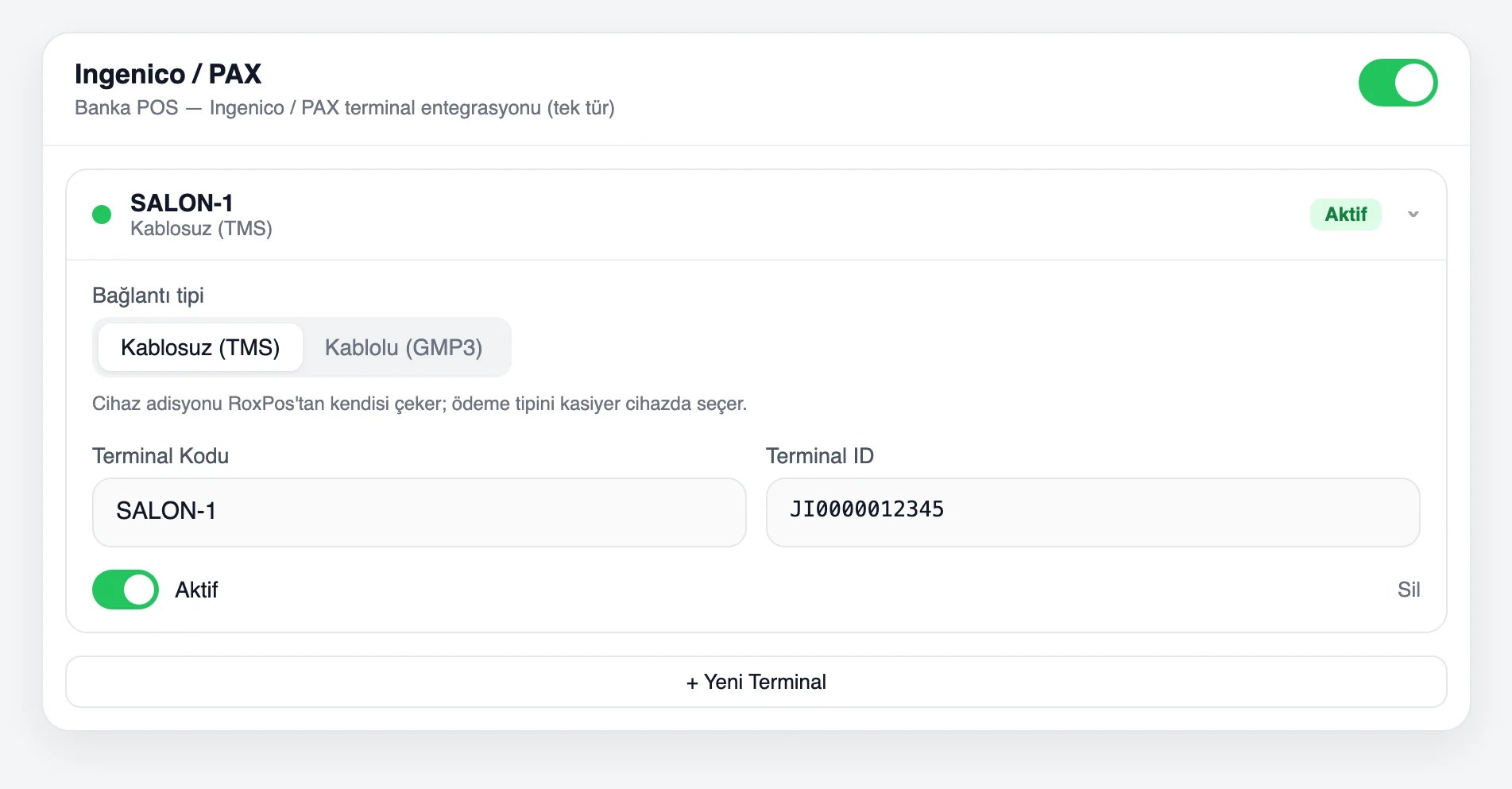
In Impostazioni ▸ Integrazione POS attiva la scheda 'Ingenico / PAX' e premi '+ Nuovo terminale'.
Scegli 'Wireless (TMS)' come tipo di connessione; scrivi un nome breve in Codice terminale (es. SALON-1) e il numero di serie del dispositivo in Terminal ID.
Premi Salva in alto a destra. L'interruttore 'Attivo' del terminale deve restare acceso.
Terminale nella scheda Ingenico / PAX: tipo di connessione Wireless (TMS), Codice terminale e Terminal ID (numero di serie del dispositivo). Non servono computer né programma.
3. Tipi di pagamento e IVA
Con la connessione wireless il cassiere sceglie il tipo di pagamento sul dispositivo; non serve abbinare i tipi ai codici del dispositivo.
Con Ingenico / PAX attivo, i gruppi IVA fiscali si creano automaticamente dai gruppi di prodotti; verifica l'aliquota IVA di ogni gruppo in Gruppi di prodotti.
4. Uso in cassa
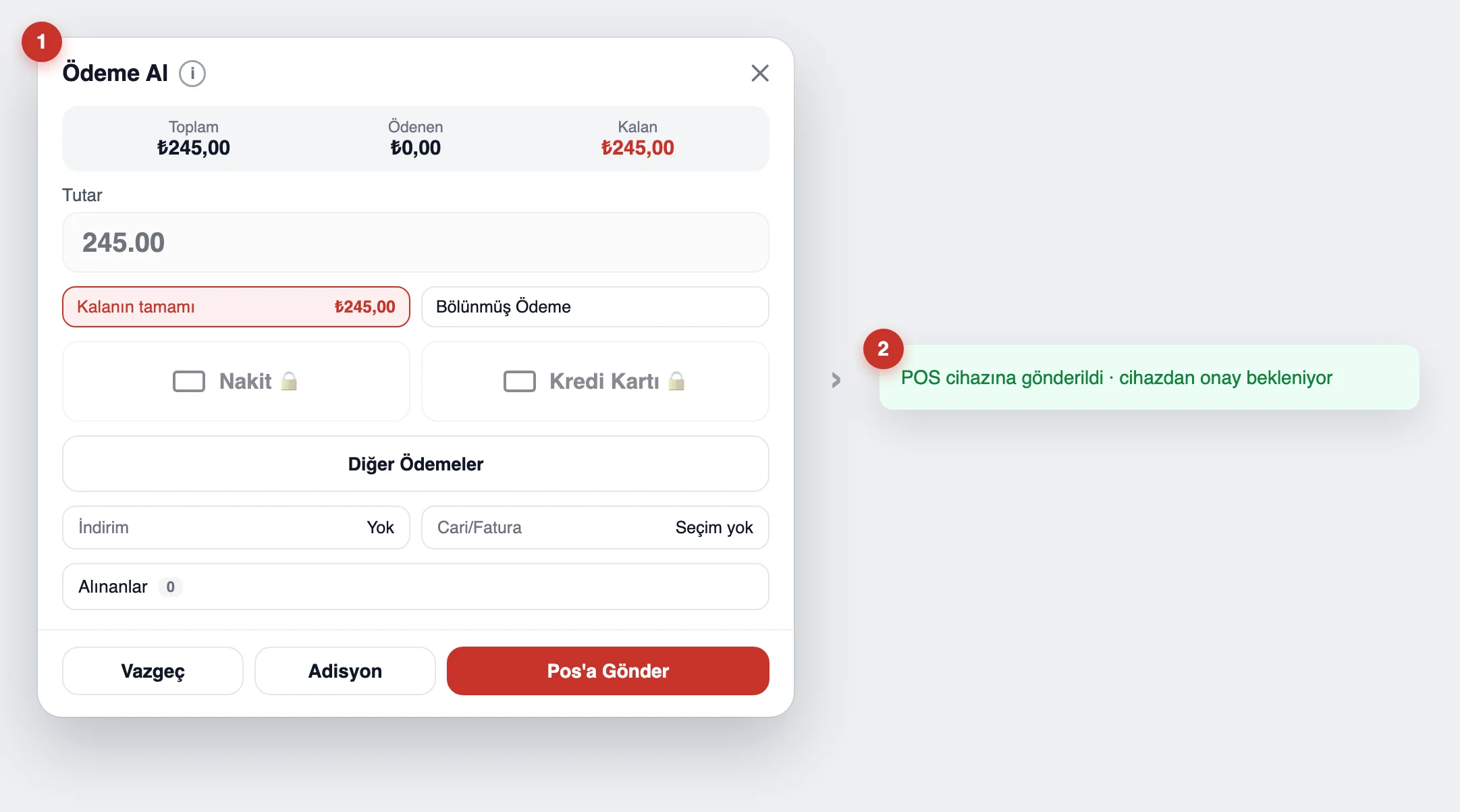
Nella schermata del tavolo o della Vendita rapida premi 'INVIA AL POS →'; si apre la finestra 'Incassa pagamento'. L'importo è bloccato sul carrello (o sugli articoli selezionati); per ridurlo inserisci uno Sconto.
I tipi collegati al dispositivo fiscale (contanti, carta, buoni pasto) appaiono bloccati: 'Incassato sul dispositivo POS — non selezionabile qui'. Premi 'Invia al POS' senza tipo; ordine ed eventuale sconto vanno al dispositivo. Se scegli un tipo non collegato (es. a credito), il pulsante diventa 'Incassa pagamento' e si incassa in cassa.
Il cassiere sceglie il tavolo dall'elenco conti del dispositivo e incassa; quando il dispositivo apre il conto, il tavolo viene bloccato in RoxPos.
Il pagamento incassato sul dispositivo viene registrato automaticamente sul conto. Il tavolo non si chiude da solo; lo chiude il cassiere (se l'impostazione di chiusura automatica a pagamento completato è attiva, lo chiude la schermata del tavolo).
Nella finestra 'Incassa pagamento' contanti e carta sono bloccati (🔒); 'Invia al POS' manda il conto al dispositivo e compare 'POS cihazına gönderildi · cihazdan onay bekleniyor' (inviato al POS · in attesa di conferma).
Cablato (GMP3): installazione passo passo
Il programma RoxOKCingenico sul PC Windows di cassa prende il lavoro da RoxPos; il programma si collega AL DISPOSITIVO (IP e porta del dispositivo in rete locale, 7500 di default, o USB) e stampa lo scontrino.
1. Preparazione
In cassa serve un computer Windows 10 / 11 (64 bit); un tablet da solo non può collegarsi. Il dispositivo si collega a questo computer nella stessa rete locale (IP fisso nel router, porta 7500) o via cavo USB.
Non esiste uno strumento di abbinamento separato: il programma esegue da sé l'abbinamento GMP3 con il dispositivo a ogni connessione. Per questo l'hash del programma deve essere registrato per il numero di serie fiscale del dispositivo in Worldline TSM; lo fa il tuo centro assistenza autorizzato una volta per dispositivo (di nuovo se il dispositivo cambia).
Scarica RoxOKCingenico dalla pagina Ingenico cablato (GMP3) ed estrailo in una cartella permanente (es. C:\RoxOKCingenico); non avviarlo dalla cartella Download.
2. Configuralo nel pannello RoxPos
In Impostazioni ▸ Integrazione POS attiva la scheda 'Ingenico / PAX' e premi '+ Nuovo terminale'.
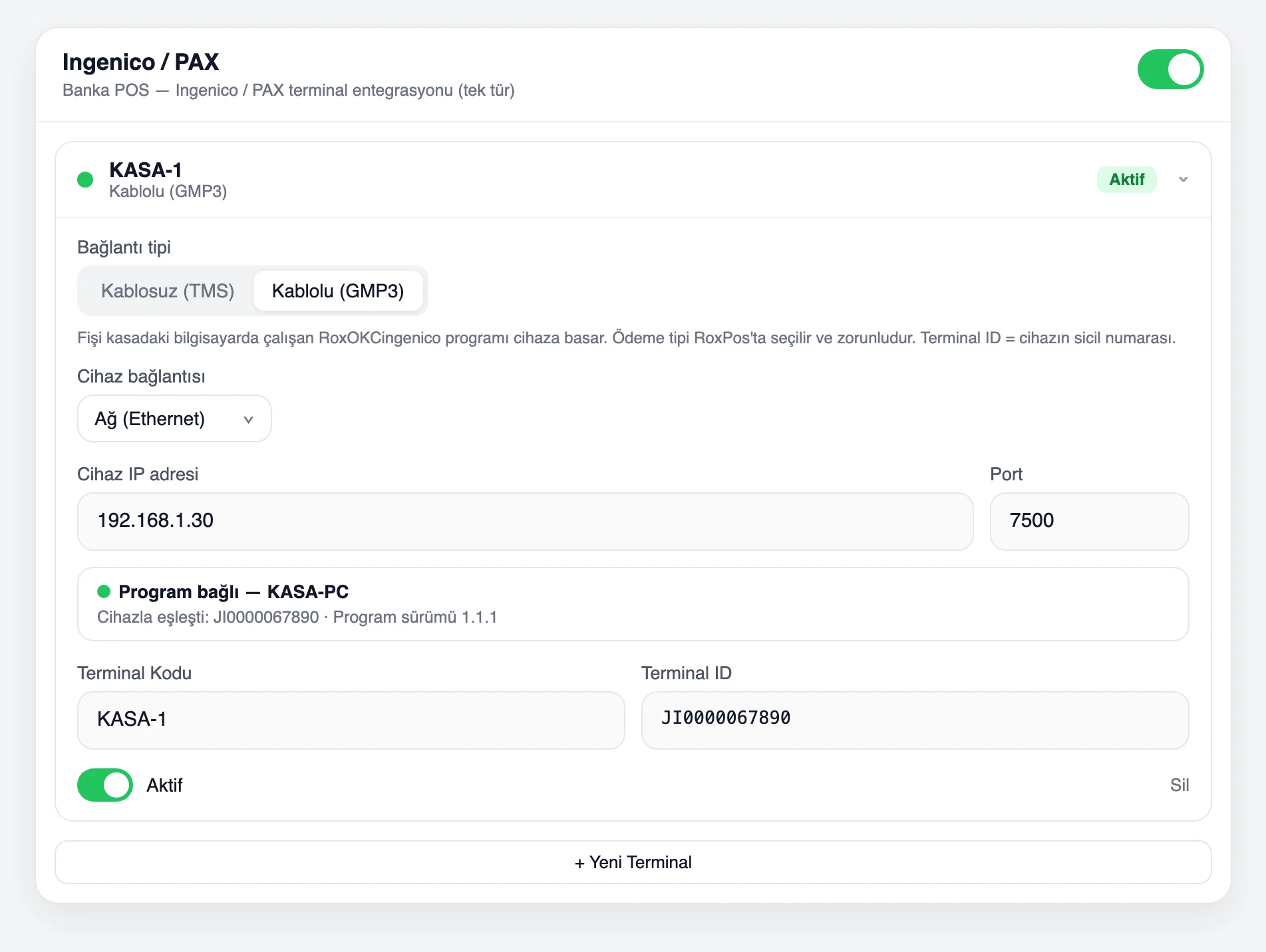
Scegli 'Cablato (GMP3)'. Se il collegamento è 'Rete (Ethernet)', inserisci IP e porta del dispositivo (7500 se vuota); se 'USB', la porta COM (vuota: la trova il programma). Terminal ID = numero di serie fiscale del dispositivo.
Premi Salva in alto a destra. L'interruttore 'Attivo' del terminale deve restare acceso.
Terminale nella scheda Ingenico / PAX: tipo di connessione Cablato (GMP3), collegamento Rete (Ethernet), IP del dispositivo e porta 7500. Collegato il programma, sotto compaiono 'Program bağlı' (programma collegato) e 'Cihazla eşleşti' (abbinato al dispositivo).
3. Accedi al programma di cassa
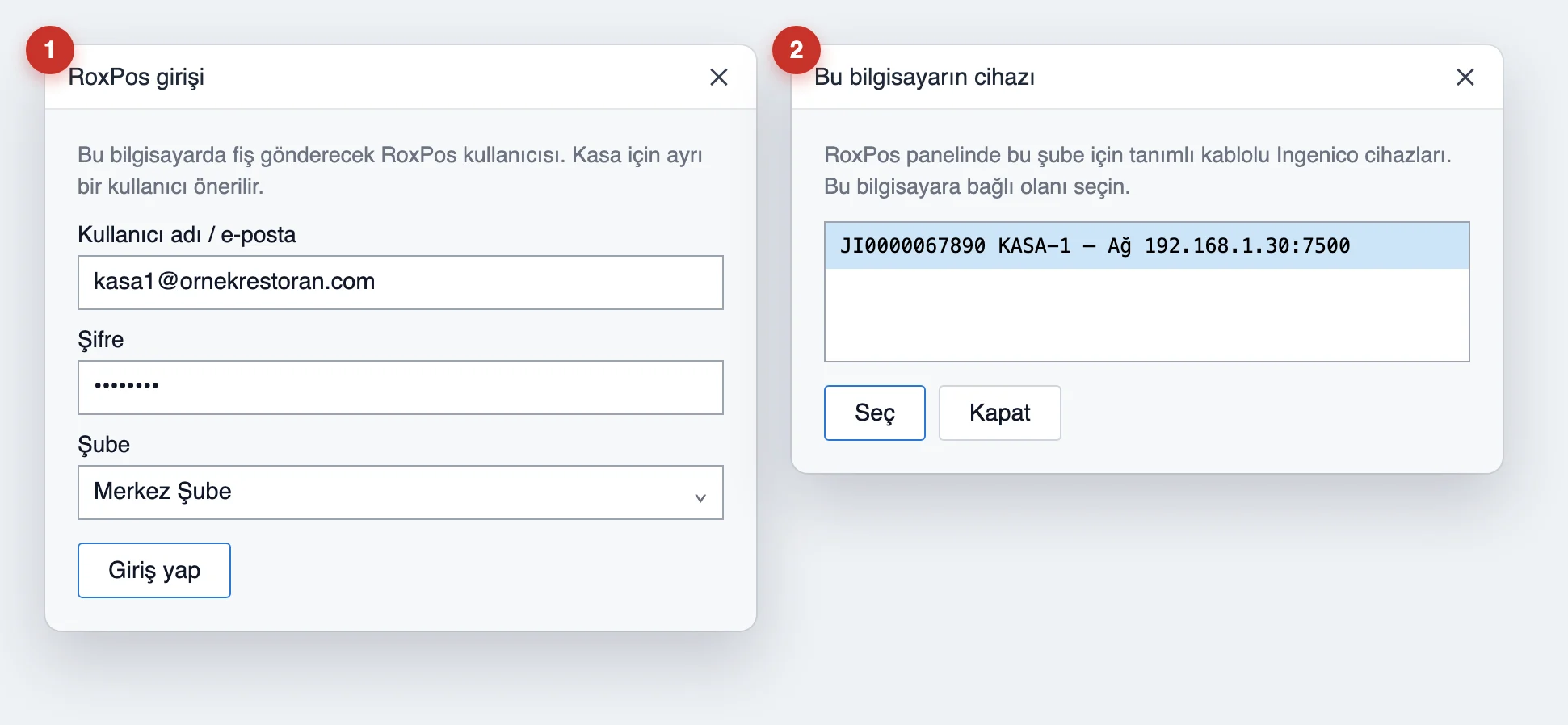
Apri RoxOKCingenico.exe (se compare 'Windows ha protetto il PC': 'Ulteriori informazioni → Esegui comunque'). Nella finestra 'RoxPos girişi' (accesso RoxPos) accedi con nome utente / e-mail e password RoxPos; se richiesto, scegli la filiale di questa cassa.
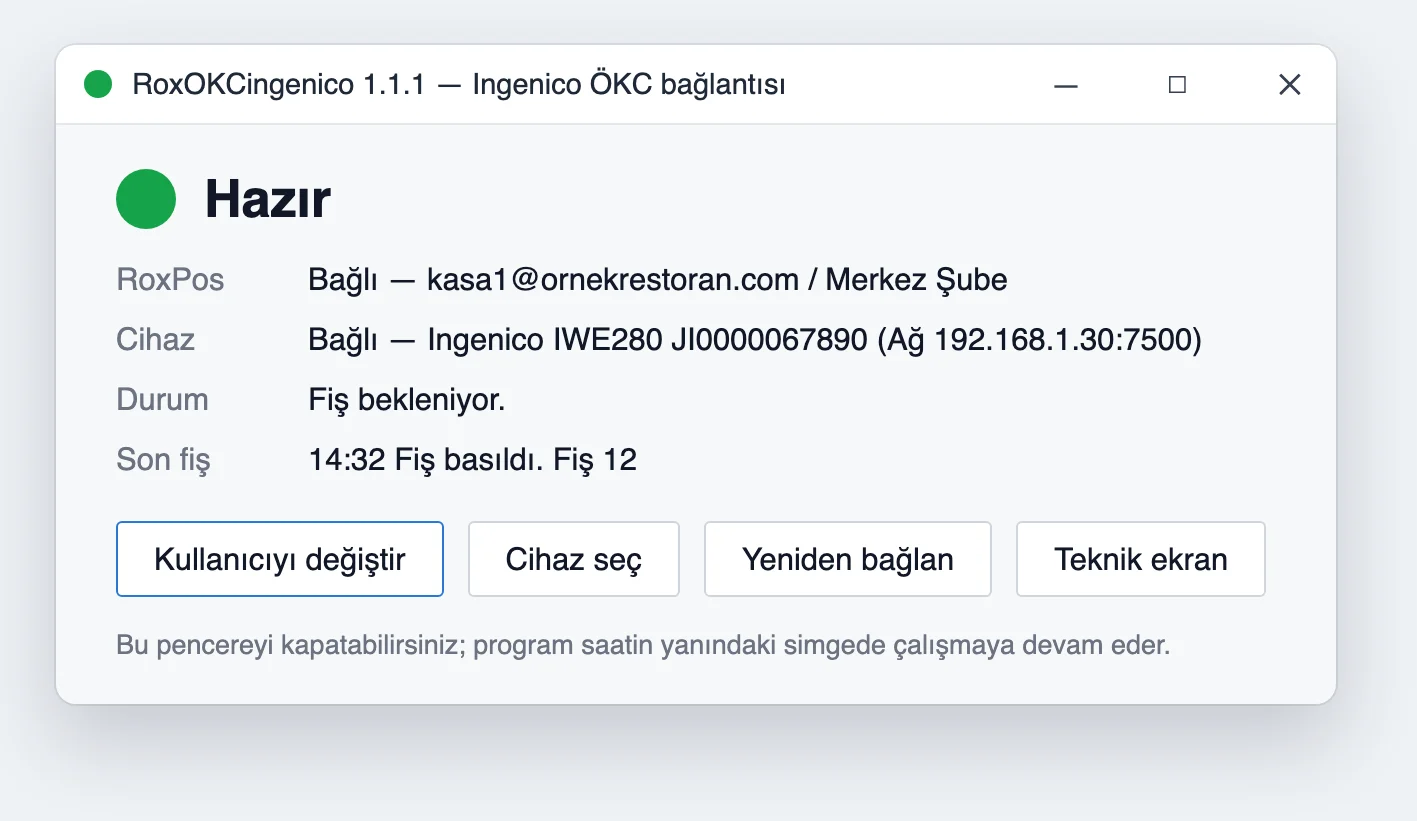
Nella finestra 'Bu bilgisayarın cihazı' (dispositivo di questo computer) scegli il dispositivo collegato a questo computer e premi 'Seç' (Seleziona); se la filiale ha un solo dispositivo cablato, lo sceglie il programma. Collegato, compare 'Hazır' (pronto) in verde; chiudendo la finestra il programma resta nell'area di notifica e si avvia con Windows.
In Impostazioni ▸ Tipi di pagamento usa il pulsante 'Adatta per Ingenico' per abbinare i tipi di pagamento ai codici fiscali del dispositivo. I tipi personalizzati diversi da quelli fissi (Contanti, Carta di credito, A credito) vengono eliminati e ricreati; annota prima i tipi aggiunti da te.
Prima 'RoxPos girişi' (accesso: nome utente / e-mail, password, filiale), poi dall'elenco 'Bu bilgisayarın cihazı' (dispositivo di questo computer) si sceglie il dispositivo collegato.Il programma è pronto: RoxPos e dispositivo mostrano 'Bağlı' (collegato), stato 'Fiş bekleniyor.' (in attesa di scontrino). La riga del dispositivo mostra marca, modello, numero di serie e collegamento (rete IP:porta o USB COM).
4. Uso in cassa
Nella schermata del tavolo o della Vendita rapida premi 'INVIA AL POS →'; si apre la finestra 'Incassa pagamento'. L'importo è bloccato sul carrello (o sugli articoli selezionati); per ridurlo inserisci uno Sconto.
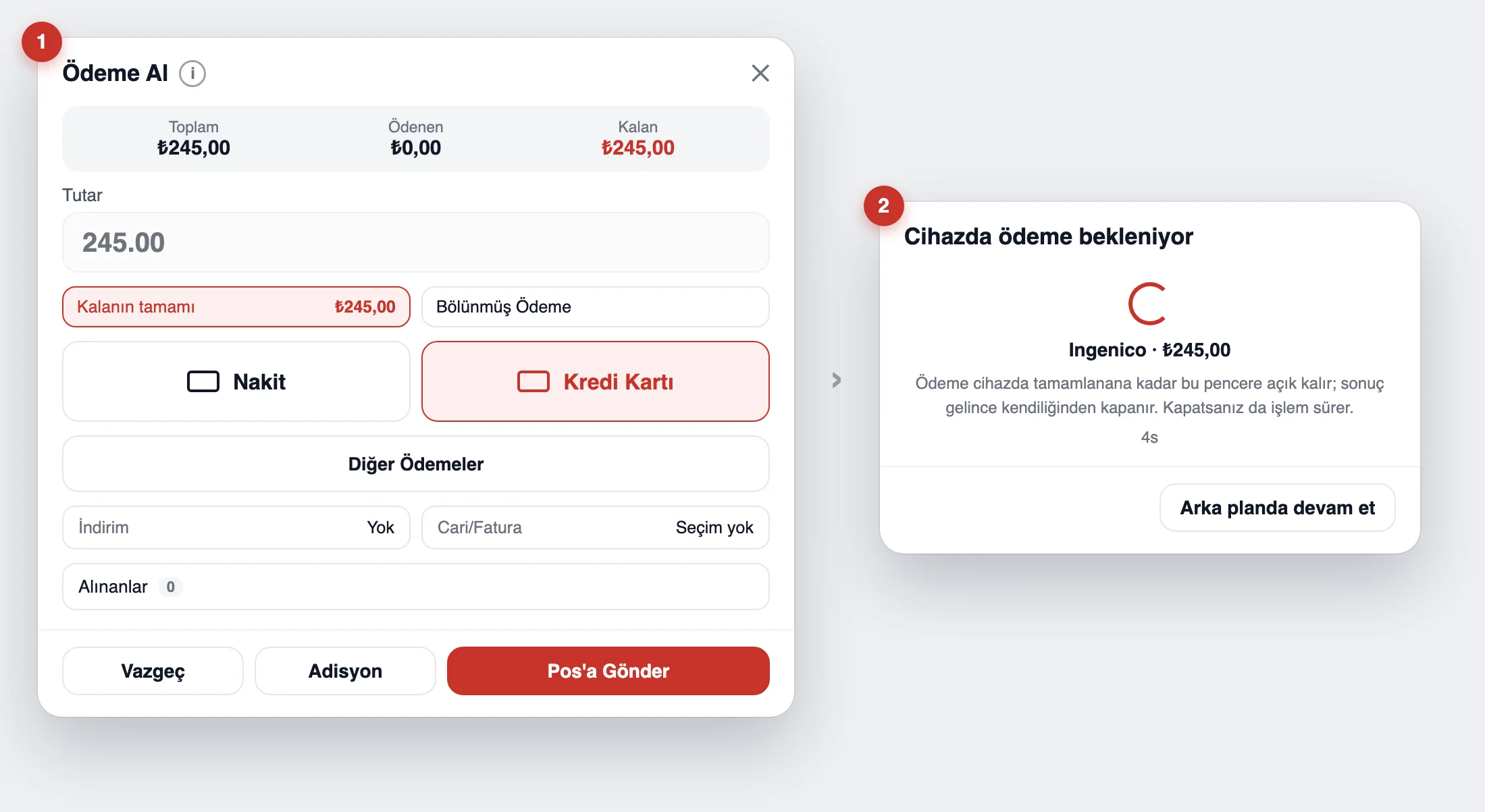
Con il collegamento cablato il tipo di pagamento è obbligatorio: scegli un tipo collegato al dispositivo fiscale (contanti, carta o Altri pagamenti) e premi 'Invia al POS'. Il lavoro va al programma di cassa e lo scontrino si stampa sul dispositivo; con carta, la carta si legge sul dispositivo. Nel pagamento diviso si stampa un solo scontrino quando tutte le parti sono incassate.
Se il programma è chiuso, lo scontrino attende e si stampa quando il programma si collega. Il riquadro 'Kablolu Ingenico' del tavolo mostra lo stato; un lavoro non ancora arrivato al dispositivo si annulla con 'İptal et' (annulla).
Scelto il tipo di pagamento (Kredi Kartı) e premuto 'Invia al POS', si apre la finestra 'In attesa del pagamento sul dispositivo', che si chiude da sola all'arrivo dell'esito. Con il collegamento cablato la finestra non ha limite di tempo; si chiude quando lo scontrino è stampato.
Il dispositivo preleva da solo i conti aperti della filiale da RoxPos tramite TMS; il cassiere sceglie il conto sul dispositivo e incassa, e il risultato viene scritto in RoxPos.
Programma locale
Non serve.
Impostazione nel pannello
Impostazioni ▸ Integrazione POS ▸ Ingenico / PAX (entrambi i marchi in un'unica scheda): tipo di connessione 'Wireless (TMS)', Codice terminale e Terminal ID.
Tipo di pagamento
Si sceglie sul dispositivo; i tipi collegati al registratore fiscale non si possono scegliere in RoxPos. Quelli non collegati (ad es. a credito) si incassano in RoxPos.
Scontrino da tavolo / Vendita rapida
I conti del tavolo e di Vendita rapida compaiono nella lista del dispositivo; il cassiere li sceglie sul dispositivo e incassa. Il pagamento diviso si fa sul dispositivo.
Scontrino ordine online
Nessun invio automatico. Lo scontrino inviato dal dettaglio dell'ordine con 'Invia al POS (scontrino)' compare nella lista del dispositivo come conto virtuale; il cassiere lo sceglie sul dispositivo e lo chiude in contanti.
Documento informativo fattura / limite scontrino
Non viene inviato alcun documento informativo fattura; il cliente scelto viene solo associato al conto. RoxPos non applica limiti.
Cablato (GMP3)
Come si collega
Il programma RoxOKCingenico sul PC Windows di cassa prende il lavoro da RoxPos; il programma si collega AL DISPOSITIVO (IP e porta del dispositivo in rete locale, 7500 di default, o USB) e stampa lo scontrino.
Programma locale
RoxOKCingenico (Windows 10 / 11, 64 bit); il PC di cassa e il programma devono essere accesi.
Download e configurazione →
Impostazione nel pannello
Tipo di connessione 'Cablato (GMP3)', Terminal ID = numero di matricola del dispositivo; connessione del dispositivo: Rete → IP del dispositivo + porta, oppure USB → porta COM (automatica se vuota).
Tipo di pagamento
Obbligatorio; scegli un tipo collegato al registratore fiscale (contanti, carta o buono pasto).
Scontrino da tavolo / Vendita rapida
Si invia dal tavolo e da Vendita rapida; con il pagamento diviso si stampa un solo scontrino quando sono incassate tutte le parti. Se il programma è chiuso il lavoro attende e si stampa quando si collega.
Scontrino ordine online
Manuale e automatico. Il lavoro entra nella coda del programma di cassa, che lo stampa quando non ci sono lavori del tavolo in attesa; il PC di cassa e il programma devono essere accesi.
Documento informativo fattura / limite scontrino
Se scegli un cliente con codice fiscale (VKN / TCKN), un tipo di documento (documento informativo e-Archivio / e-Fattura / Fattura) e un numero di documento, il dispositivo stampa un documento informativo; con il solo cliente, uno scontrino normale. RoxPos non applica limiti.
Il pagamento e l'incasso vengono effettuati tramite il dispositivo Ingenico e registrati automaticamente sul conto.
I processi di scontrino/documento si svolgono in modo integrato con l'operazione.
Le registrazioni degli incassi si riflettono correttamente nei report.
Cablato (GMP3): il programma RoxOKCingenico sul PC Windows di cassa stampa lo scontrino sul dispositivo tramite la stessa rete o USB; il tipo di pagamento si sceglie in RoxPos (obbligatorio) e l'incasso parte subito.
Wireless (TMS): il dispositivo preleva da solo il conto da RoxPos; non servono computer né programma e il cassiere sceglie il tipo di pagamento sul dispositivo.
Pagamento diviso e sconto sul carrello: con il collegamento cablato carta, contanti e buono pasto vanno sullo stesso scontrino; lo sconto sul conto si stampa come sconto sul totale dello scontrino.
IVA nel reparto giusto: il programma legge la tabella IVA / reparti del dispositivo e sceglie il reparto adatto all'aliquota dell'articolo; non serve creare i prodotti sul dispositivo.
Domande Frequenti
Qual è la differenza tra cablato (GMP3) e wireless (TMS)?
Con il collegamento cablato si installa il programma RoxOKCingenico sul PC Windows di cassa; stampa lo scontrino inviato da RoxPos sul dispositivo collegato alla stessa rete locale o con cavo USB, il tipo di pagamento si sceglie in RoxPos e l'incasso parte subito. Con il collegamento wireless il dispositivo preleva da solo il conto da RoxPos; non servono computer né programma, il cassiere sceglie il tipo di pagamento sul dispositivo e il risultato viene scritto in RoxPos automaticamente.
Quale scegliere?
Per un dispositivo fisso in cassa che può collegarsi a un computer, Cablato (GMP3) per l'incasso più rapido e i pagamenti divisi; per un dispositivo portatile portato al tavolo, Wireless (TMS). Il tipo di connessione si sceglie e si salva per il terminale Ingenico in Impostazioni > Integrazione POS.
Il tipo di pagamento si sceglie sul dispositivo o in RoxPos?
Con il collegamento cablato si sceglie in RoxPos ed è obbligatorio; deve essere un tipo collegato al registratore fiscale, i tipi non collegati non vengono mai inviati al dispositivo. Il pulsante Adatta per Ingenico in Impostazioni > Tipi di pagamento associa contanti, carta e buoni pasto ai codici del dispositivo. Con il collegamento wireless il conto parte senza tipo e il cassiere lo sceglie sul dispositivo.
È necessario un dispositivo aggiuntivo per l'integrazione Ingenico?
Il tuo dispositivo Ingenico attuale è sufficiente. RoxPos funziona nel cloud; i passaggi di attivazione vengono completati insieme al nostro team di supporto.
Gli incassi si riflettono nei report?
Sì. Le registrazioni di pagamento e incasso si riflettono nei report per canale; visualizzi il fatturato e la ripartizione dei pagamenti da un unico pannello.
Posso usarlo in più filiali?
Sì. Puoi definire un dispositivo separato per ogni filiale, gestire tutte le filiali da un unico account e ottenere report comparativi.