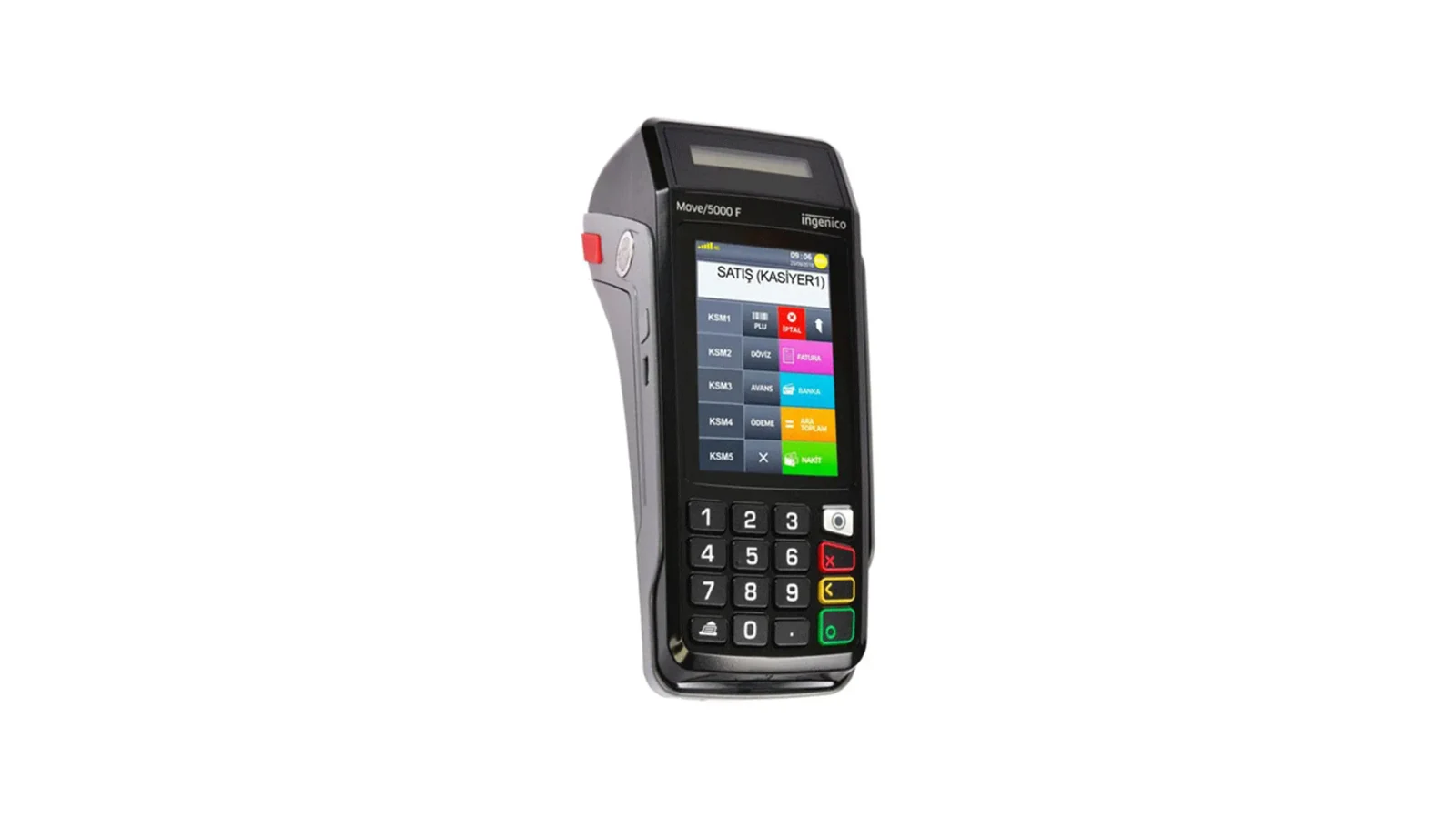
Благодаря интеграции фискального POS Ingenico в RoxPos вы можете связать процессы приёма платежей, оплаты и печати чеков с вашими счетами и управлять ими в одной операции.
⚠️ Распакуйте zip в постоянную папку (например, C:\RoxOKCingenico) и запустите RoxOKCingenico.exe; после этого программа будет запускаться вместе с Windows. Сначала откройте BENIOKU.txt: пошаговая установка — в KILAVUZ.txt, частые вопросы — в SSS.txt (на турецком). Если появится "Система Windows защитила ваш компьютер", файл не вредоносный: выберите "Подробнее → Выполнить в любом случае". SHA-256 · RoxOKCingenico.exe: 7d49fb36001e68760343373b7f39090e439b5f46be06edaf50318b2dce318325
Шаги настройки
1. Подготовьте устройство Ingenico
Подготовьте данные подключения и терминала/серийного номера вашего устройства Ingenico.
Убедитесь, что устройство подключено к локальной сети вашего заведения и обновлено.
Свяжитесь со службой поддержки RoxPos, чтобы начать активацию, подходящую для вашей модели устройства.
2. Настройте в панели RoxPos
В панели управления перейдите в Настройки > Интеграция > Интеграция POS.
Выберите Ingenico в качестве поставщика и введите данные устройства/терминала.
Сохраните настройку; устройство будет привязано к соответствующему филиалу.
3. Тест и запуск
Отправьте платёж через тестовый счёт, чтобы проверить связь с устройством.
Проверьте, что распечатка чека/документа и запись о платеже корректно отображаются в панели.
В случае проблем наша служба поддержки оказывает удалённую помощь.
Иллюстрированная настройка по типу подключения
Значения на изображениях (серийные номера, IP-адреса, пользователи) — примеры. Экраны панели RoxPos и кассовой программы нарисованы по турецкому интерфейсу с реальными надписями; экраны устройств условные. Эти интеграции предназначены для фискальных POS в Турции.
Устройство само забирает открытые счета филиала из RoxPos через TMS; кассир выбирает счёт на устройстве и принимает оплату, результат записывается в RoxPos.
1. Подготовка
При беспроводном подключении (TMS) программа на кассу не ставится: устройство само забирает счёт из RoxPos. Привязка устройства к RoxPos выполняется на стороне устройства; для вашей модели подскажут наша поддержка и авторизованный сервис.
В панели в поле Terminal ID указывается серийный номер устройства — подготовьте его. Устройства PAX настраиваются в той же карточке «Ingenico / PAX».
2. Настройте в панели RoxPos
В разделе Настройки ▸ Интеграция POS включите карточку «Ingenico / PAX» и нажмите «+ Новый терминал».
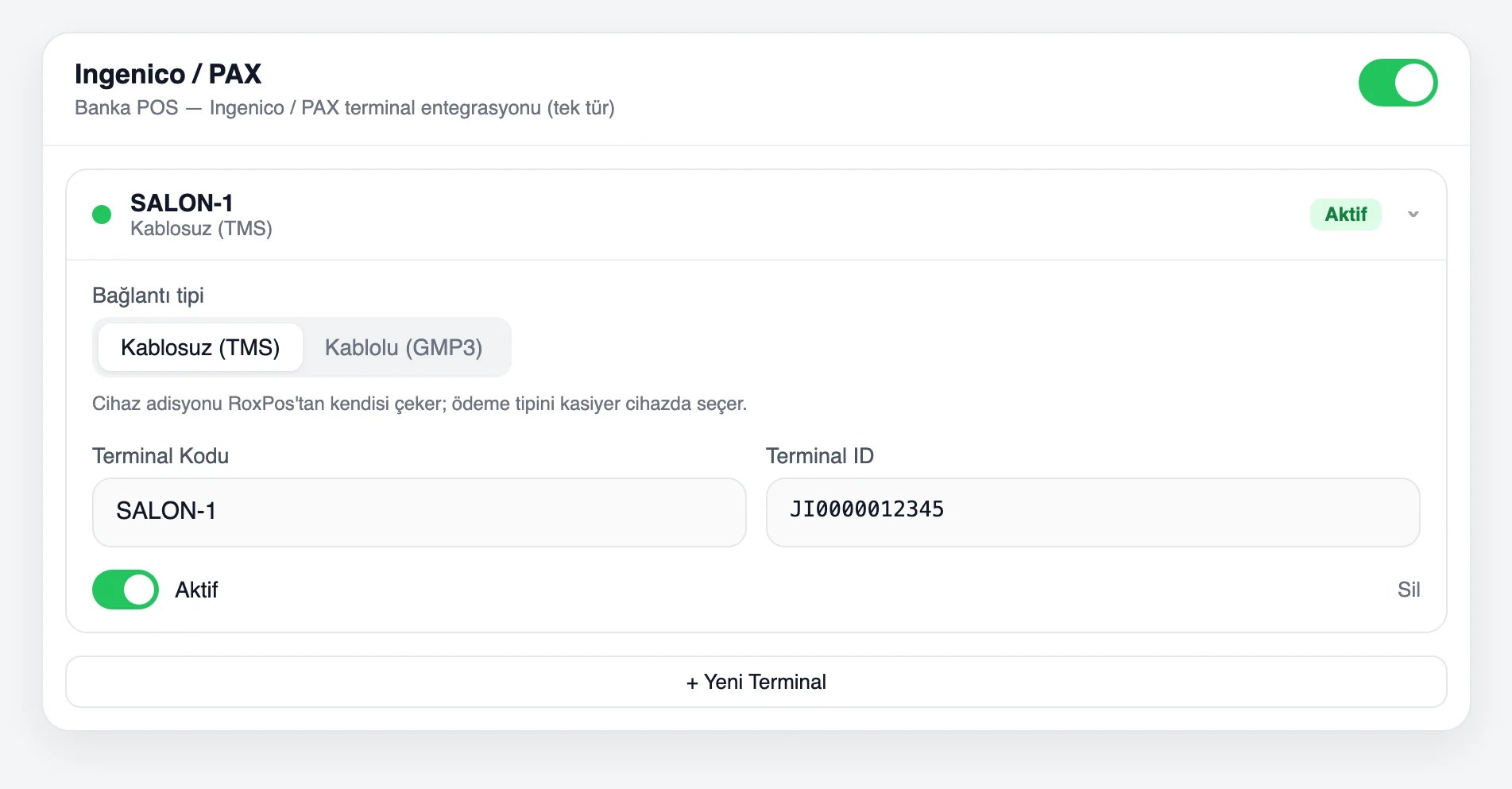
Выберите тип подключения «Беспроводное (TMS)»; в «Код терминала» впишите короткое имя (например, SALON-1), в Terminal ID — серийный номер устройства.
Нажмите «Сохранить» справа вверху. Переключатель «Активен» у терминала должен оставаться включённым.
Терминал в карточке Ingenico / PAX: тип подключения «Беспроводное (TMS)», код терминала и Terminal ID (серийный номер устройства). Компьютер и программа не нужны.
3. Типы оплаты и НДС
При беспроводном подключении тип оплаты кассир выбирает на устройстве; сопоставлять типы оплаты с кодами устройства не нужно.
Когда Ingenico / PAX включён, фискальные группы НДС создаются автоматически из групп товаров; проверьте ставку НДС каждой группы в «Группах товаров».
4. Работа на кассе
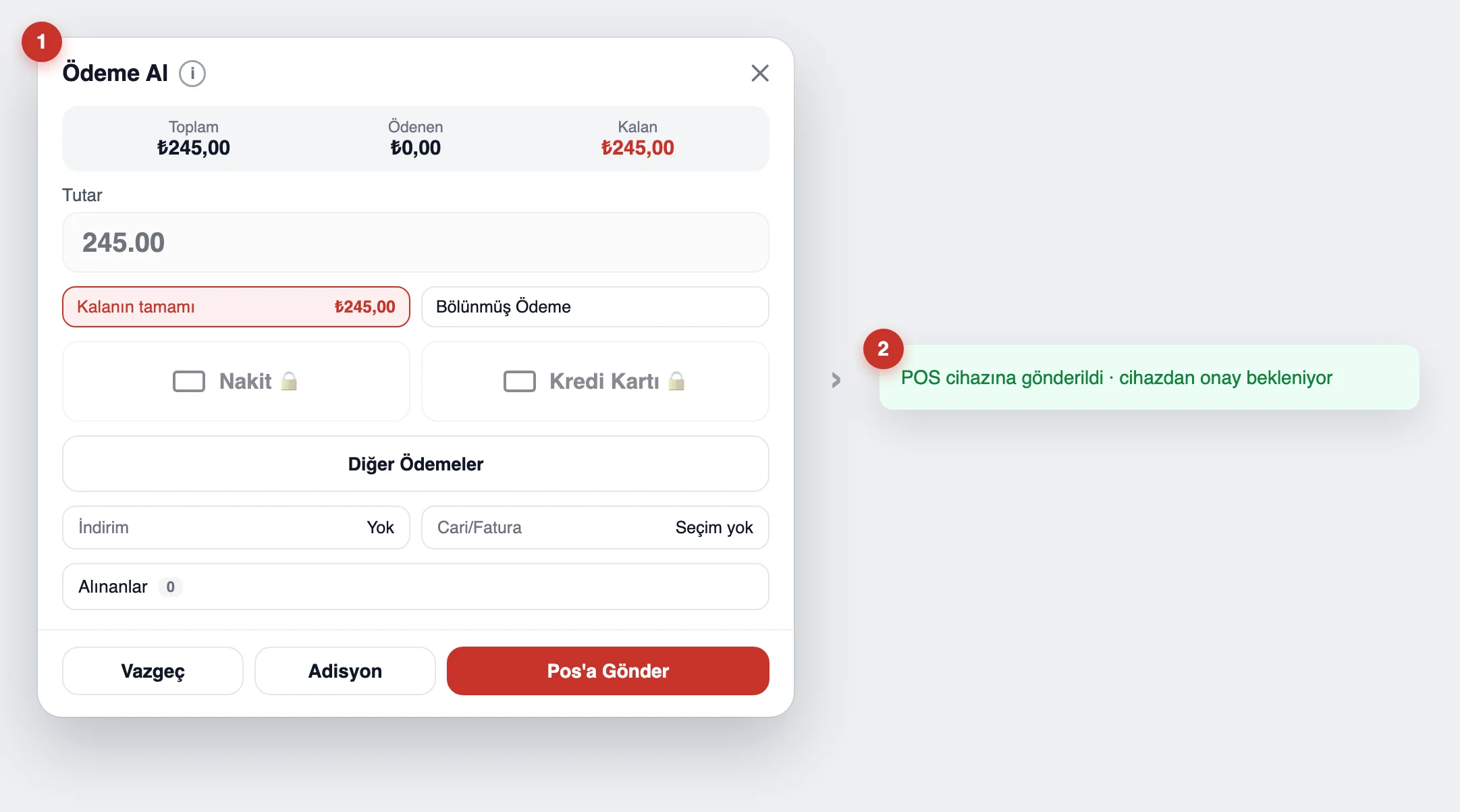
На экране стола или быстрой продажи нажмите «ОТПРАВИТЬ НА POS →» — откроется окно «Принять оплату». Сумма привязана к корзине (или к выбранным позициям); чтобы уменьшить её, укажите скидку.
Типы, привязанные к фискальному устройству (наличные, карта, карты питания), заблокированы: «Оплачивается на POS-устройстве — здесь нельзя выбрать». Нажмите «Отправить на POS» без типа — заказ и скидка (если есть) уйдут на устройство. Если выбрать непривязанный тип (например, «в долг»), кнопка станет «Принять оплату», и оплата принимается на кассе.
Кассир выбирает стол в списке счетов устройства и принимает оплату; когда устройство открывает счёт, стол в RoxPos блокируется.
Оплата, принятая на устройстве, автоматически записывается в счёт. Стол сам не закрывается — его закрывает кассир (если включена настройка автоматического закрытия стола после оплаты, его закрывает экран стола).
В окне «Принять оплату» наличные и карта заблокированы (🔒); «Отправить на POS» отправляет счёт на устройство, появляется «POS cihazına gönderildi · cihazdan onay bekleniyor» (отправлено на POS · ожидание подтверждения).
Проводное (GMP3): пошаговая настройка
Программа RoxOKCingenico на кассовом ПК с Windows забирает задание из RoxPos; программа подключается К УСТРОЙСТВУ (IP и порт устройства в локальной сети, по умолчанию 7500, или USB) и печатает чек.
1. Подготовка
На кассе нужен компьютер с Windows 10 / 11 (64 бит); планшет сам подключиться не может. Устройство подключается к этому компьютеру по той же локальной сети (постоянный IP в роутере, порт 7500) или USB-кабелем.
Отдельной программы сопряжения нет: программа сама выполняет сопряжение GMP3 с устройством при каждом подключении. Для этого хеш программы должен быть зарегистрирован на фискальный серийный номер устройства в Worldline TSM; это один раз на устройство делает ваш авторизованный сервис (при смене устройства — снова).
Скачайте RoxOKCingenico на странице «Проводной Ingenico (GMP3)» и распакуйте в постоянную папку (например, C:\RoxOKCingenico); не запускайте из «Загрузок».
2. Настройте в панели RoxPos
В разделе Настройки ▸ Интеграция POS включите карточку «Ingenico / PAX» и нажмите «+ Новый терминал».
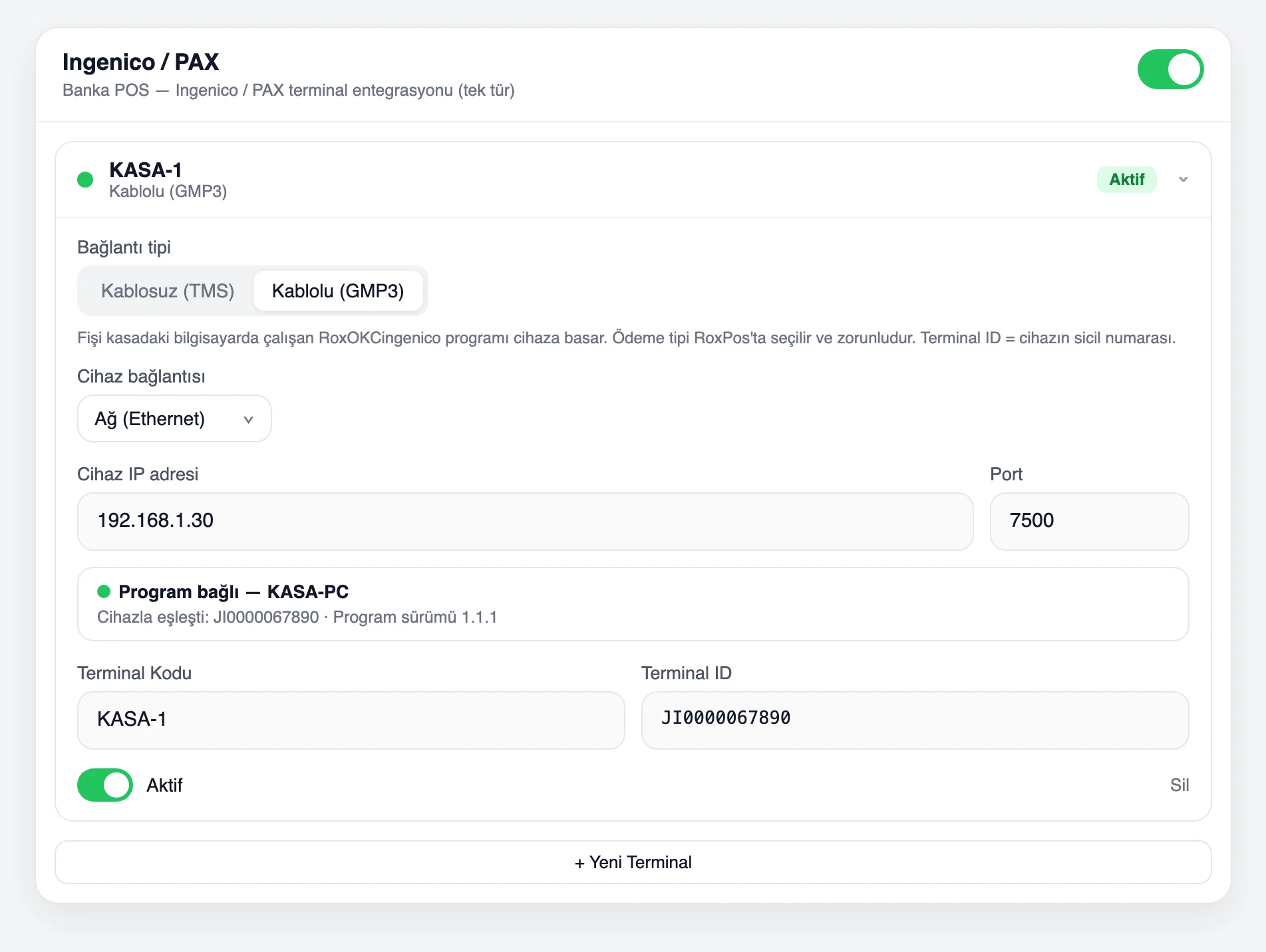
Выберите «Проводное (GMP3)». Если подключение устройства — «Сеть (Ethernet)», укажите IP-адрес и порт устройства (пусто — 7500); если «USB» — COM-порт (пусто — программа найдёт сама). Terminal ID = фискальный серийный номер устройства.
Нажмите «Сохранить» справа вверху. Переключатель «Активен» у терминала должен оставаться включённым.
Терминал в карточке Ingenico / PAX: тип подключения «Проводное (GMP3)», подключение «Сеть (Ethernet)», IP-адрес устройства и порт 7500. Когда программа подключится, внизу появятся «Program bağlı» (программа подключена) и «Cihazla eşleşti» (сопряжено с устройством).
3. Войдите в кассовую программу
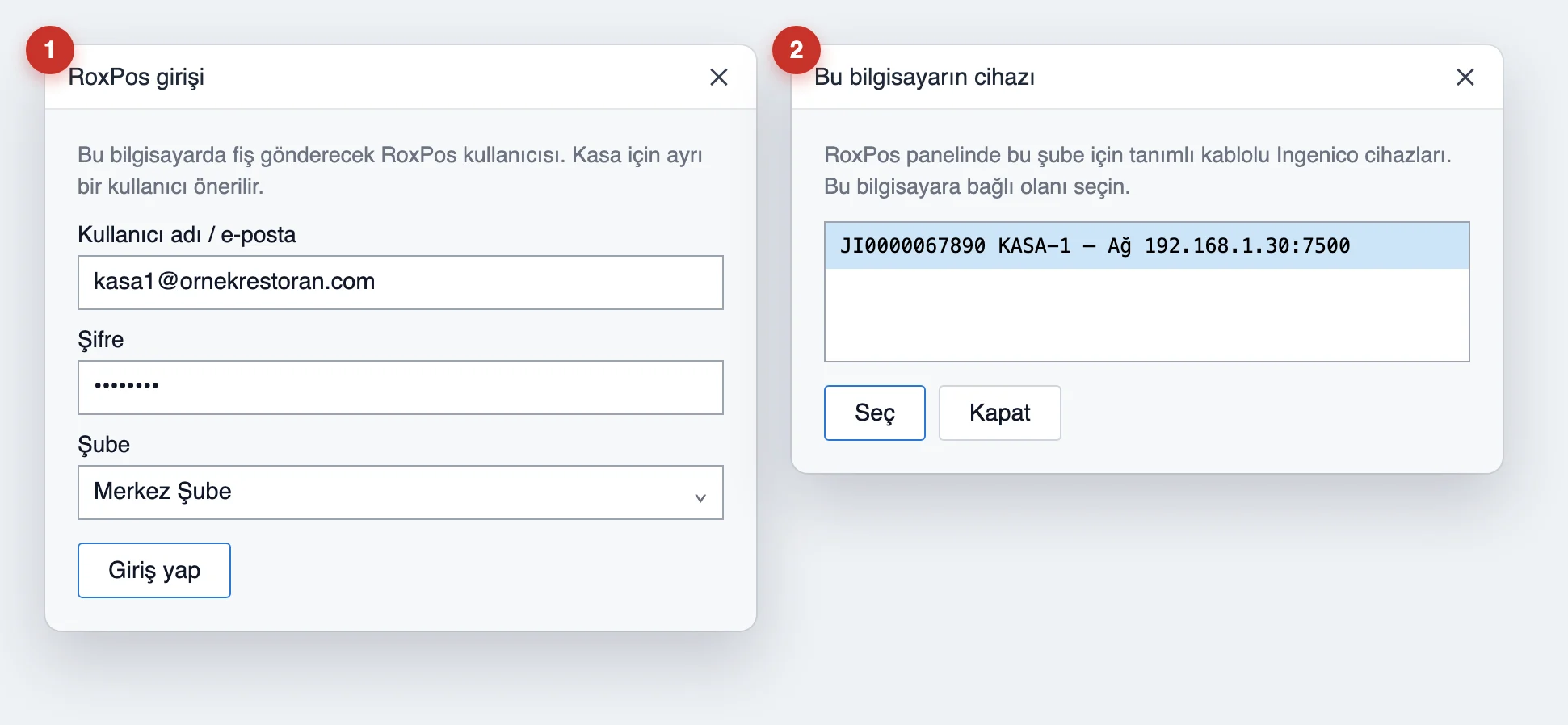
Откройте RoxOKCingenico.exe (если появится «Система Windows защитила ваш компьютер»: «Подробнее → Выполнить в любом случае»). В окне «RoxPos girişi» (вход в RoxPos) войдите с логином / e-mail и паролем RoxPos; если спросят, выберите филиал этой кассы.
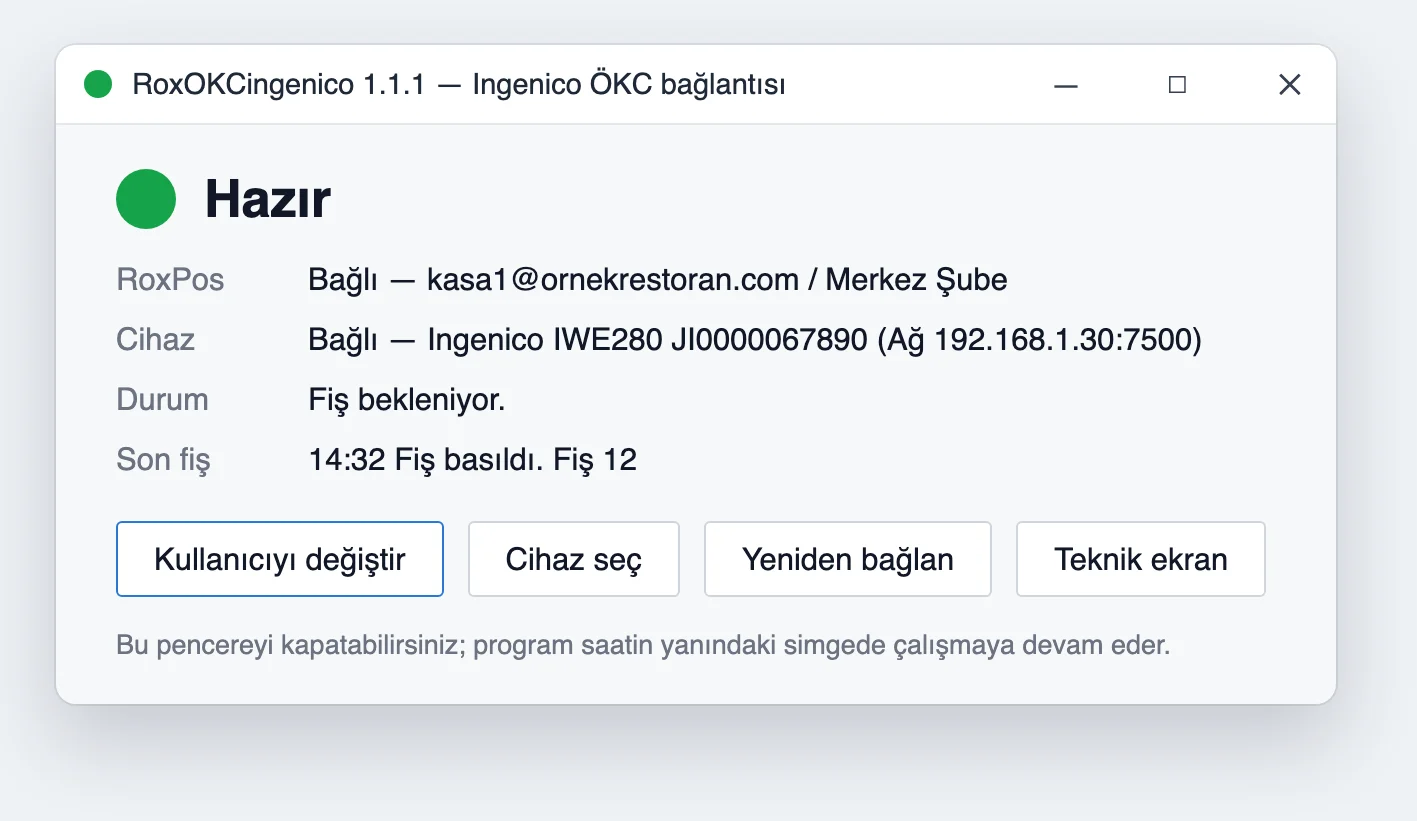
В окне «Bu bilgisayarın cihazı» (устройство этого компьютера) выберите устройство, подключённое к этому компьютеру, и нажмите «Seç» (Выбрать); если в филиале одно проводное устройство, программа выберет его сама. После подключения появится зелёное «Hazır» (готово); закрытая программа работает в области уведомлений и запускается вместе с Windows.
В разделе Настройки ▸ Способы оплаты кнопкой «Адаптировать для Ingenico» сопоставьте типы оплаты с фискальными кодами устройства. Собственные типы, кроме постоянных (Наличные, Кредитная карта, В долг), удаляются и создаются заново; заранее запишите добавленные вами типы.
Сначала «RoxPos girişi» (вход: логин / e-mail, пароль, филиал), затем в списке «Bu bilgisayarın cihazı» (устройство этого компьютера) выбирают подключённое устройство.Программа готова: RoxPos и устройство — «Bağlı» (подключено), статус «Fiş bekleniyor.» (ожидание чека). В строке устройства — марка, модель, серийный номер и подключение (сеть IP:порт или USB COM).
4. Работа на кассе
На экране стола или быстрой продажи нажмите «ОТПРАВИТЬ НА POS →» — откроется окно «Принять оплату». Сумма привязана к корзине (или к выбранным позициям); чтобы уменьшить её, укажите скидку.
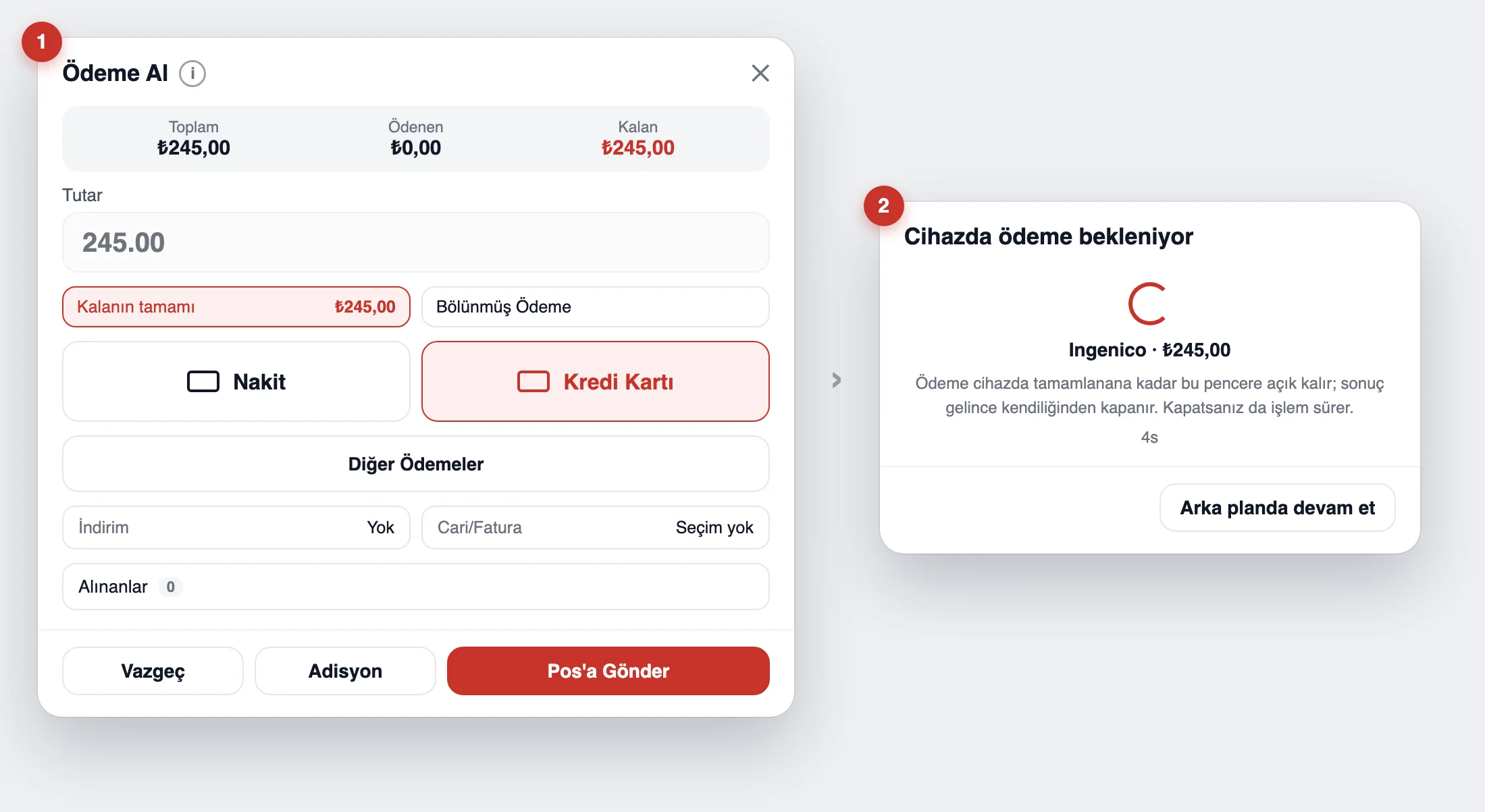
При проводном подключении тип оплаты обязателен: выберите тип, привязанный к фискальному устройству (наличные, карта или «Другие платежи»), и нажмите «Отправить на POS». Задание уходит в кассовую программу, чек печатается на устройстве; при оплате картой карту прикладывают к устройству. При раздельной оплате печатается один чек, когда приняты все части.
Если программа закрыта, чек ждёт и печатается, когда программа подключится. Блок «Kablolu Ingenico» на столе показывает статус; задание, ещё не ушедшее на устройство, можно отменить кнопкой «İptal et» (отменить).
После выбора типа оплаты (Kredi Kartı) и нажатия «Отправить на POS» открывается окно «Ожидание оплаты на устройстве»; оно закрывается само, когда приходит результат. При проводном подключении у окна нет ограничения по времени; оно закрывается после печати чека.
Устройство само забирает открытые счета филиала из RoxPos через TMS; кассир выбирает счёт на устройстве и принимает оплату, результат записывается в RoxPos.
Локальная программа
Не нужна.
Настройка в панели
Настройки ▸ Интеграция POS ▸ Ingenico / PAX (обе марки на одной карточке): тип подключения «Беспроводное (TMS)», код терминала и Terminal ID.
Тип оплаты
Выбирается на устройстве; привязанные к фискальному устройству типы в RoxPos недоступны. Непривязанные (например, в долг) принимаются в RoxPos.
Чек со стола / быстрой продажи
Счета стола и быстрой продажи появляются в списке устройства; кассир выбирает их на устройстве и принимает оплату. Разделённая оплата — на устройстве.
Чек онлайн-заказа
Автоматического чека нет. Чек, отправленный из карточки заказа кнопкой «Отправить на ККТ (чек)», появляется в списке устройства как виртуальный счёт; кассир выбирает его на устройстве и закрывает наличными.
Информационный чек счёта / лимит чека
Информационный чек счёта не отправляется; выбранный контрагент только привязывается к счёту. RoxPos лимит не проверяет.
Проводное (GMP3)
Как подключается
Программа RoxOKCingenico на кассовом ПК с Windows забирает задание из RoxPos; программа подключается К УСТРОЙСТВУ (IP и порт устройства в локальной сети, по умолчанию 7500, или USB) и печатает чек.
Локальная программа
RoxOKCingenico (Windows 10 / 11, 64 бит); кассовый ПК и программа должны быть включены.
Загрузка и установка →
Настройка в панели
Тип подключения «Проводное (GMP3)», Terminal ID = серийный номер устройства; подключение устройства: Сеть → IP устройства + порт, или USB → COM-порт (пусто = автоматически).
Тип оплаты
Обязателен; выбирается тип, привязанный к фискальному устройству (наличные, карта или продовольственная карта).
Чек со стола / быстрой продажи
Отправляется со стола и из быстрой продажи; при разделённой оплате печатается один чек, когда приняты все части. Если программа закрыта, задание ждёт и печатается после её подключения.
Чек онлайн-заказа
Вручную и автоматически. Задание попадает в очередь кассовой программы, и она печатает его, когда нет ожидающих заданий стола; кассовый ПК и программа должны быть включены.
Информационный чек счёта / лимит чека
Если выбраны контрагент с ИНН (VKN / TCKN), тип документа (информационный чек e-Архив / e-Счёт / Счёт) и номер документа, устройство печатает информационный чек; если только контрагент — обычный чек. RoxPos лимит не проверяет.
Оплата и приём платежей выполняются через устройство Ingenico и автоматически заносятся в счёт.
Процессы печати чеков/документов выполняются интегрированно с операциями.
Записи о платежах корректно отображаются в отчётах.
Проводное (GMP3) — программа RoxOKCingenico на кассовом ПК с Windows печатает чек на устройстве по той же сети или через USB; тип оплаты выбирается в RoxPos (обязательно), приём оплаты начинается сразу.
Беспроводное (TMS) — устройство само забирает счёт из RoxPos; компьютер и программа не нужны, тип оплаты кассир выбирает на устройстве.
Разделённая оплата и скидка на корзину — при проводном подключении карта, наличные и продовольственная карта в одном чеке; скидка по счёту печатается как скидка на итог чека.
НДС в нужном отделе — программа читает таблицу НДС / отделов устройства и сама выбирает отдел по ставке НДС товара; заводить товары на устройстве не нужно.
Часто задаваемые вопросы
В чём разница между проводным (GMP3) и беспроводным (TMS) подключением?
При проводном подключении на кассовый ПК с Windows устанавливается программа RoxOKCingenico; она печатает отправленный из RoxPos чек на устройстве, подключённом по той же локальной сети или USB-кабелем, тип оплаты выбирается в RoxPos, и приём оплаты начинается сразу. При беспроводном подключении устройство само забирает счёт из RoxPos; компьютер и программа не нужны, кассир выбирает тип оплаты на устройстве, а результат автоматически записывается в RoxPos.
Что выбрать?
Для устройства, которое стоит на кассе и может быть подключено к компьютеру, — Проводное (GMP3): самый быстрый приём оплаты и разделённая оплата; для портативного устройства, которое приносят к столу, — Беспроводное (TMS). Тип подключения выбирается и сохраняется для терминала Ingenico в Настройки > Интеграция POS.
Тип оплаты выбирается на устройстве или в RoxPos?
При проводном подключении тип выбирается в RoxPos и обязателен; это должен быть тип, привязанный к фискальному устройству, а непривязанные типы на устройство не отправляются. Кнопка «Адаптировать для Ingenico» в Настройки > Типы оплаты сопоставляет наличные, карту и продовольственные карты с кодами устройства. При беспроводном подключении счёт уходит без типа, кассир выбирает его на устройстве.
Нужно ли дополнительное устройство для интеграции с Ingenico?
Достаточно вашего имеющегося устройства Ingenico. RoxPos работает в облаке; шаги активации выполняются вместе с нашей службой поддержки.
Отражаются ли платежи в отчётах?
Да. Записи об оплате и приёме платежей отражаются в отчётах по каналам; вы видите оборот и распределение платежей в одной панели.
Можно ли использовать в нескольких филиалах?
Да. Вы можете задать отдельное устройство для каждого филиала, управлять всеми филиалами из одной учётной записи и получать сравнительные отчёты.