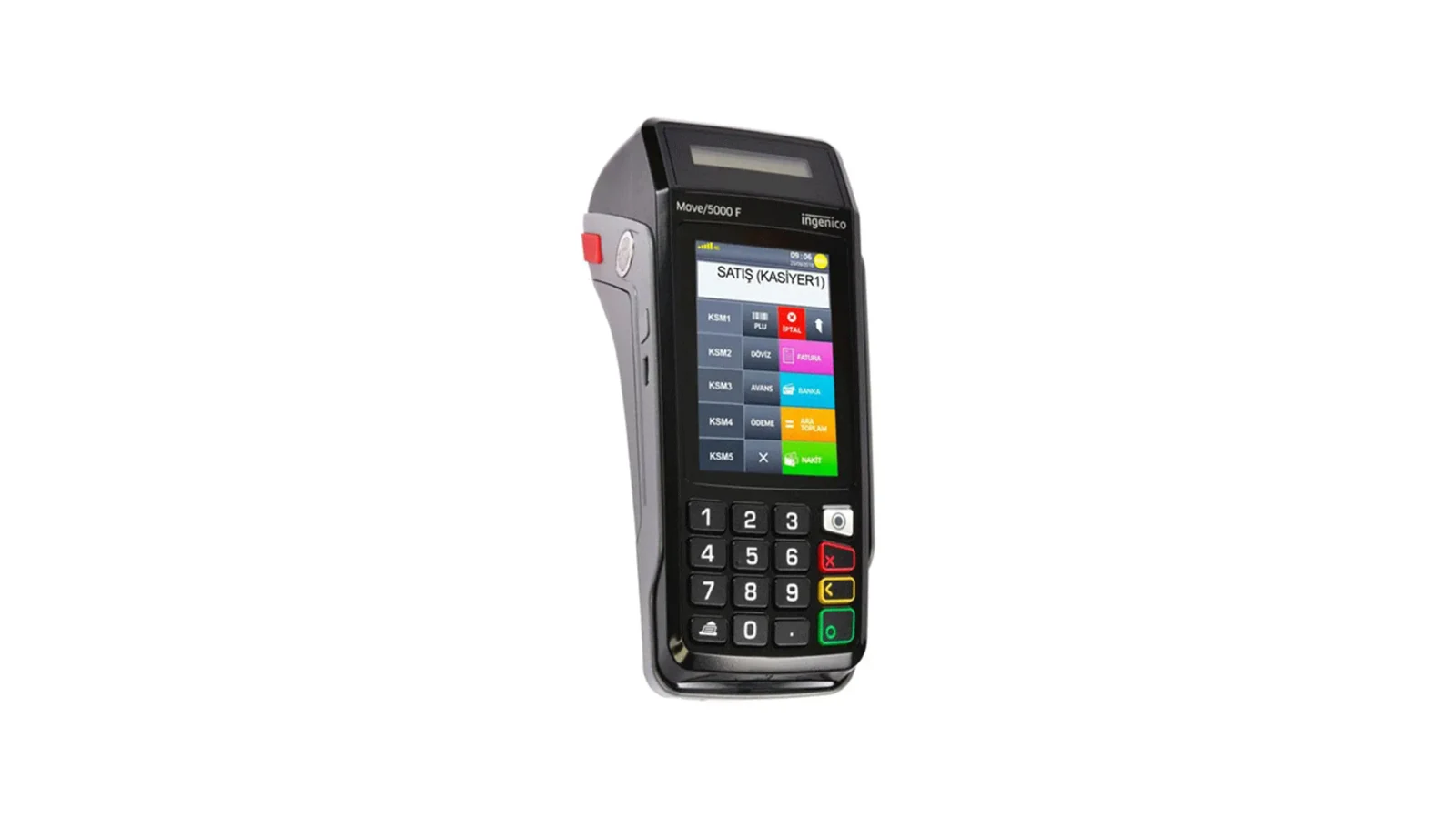
Grâce à l'intégration du POS fiscal Ingenico dans RoxPos, vous pouvez relier les flux d'encaissement, de paiement et de tickets à vos additions et les gérer en une seule opération.
⚠️ Décompressez le zip dans un dossier permanent (par ex. C:\RoxOKCingenico) et lancez RoxOKCingenico.exe ; le programme démarrera ensuite avec Windows. Ouvrez d'abord BENIOKU.txt : l'installation pas à pas est dans KILAVUZ.txt et les questions fréquentes dans SSS.txt (en turc). Si "Windows a protégé votre ordinateur" s'affiche, le fichier n'est pas dangereux : choisissez "Informations complémentaires → Exécuter quand même". SHA-256 · RoxOKCingenico.exe: 7d49fb36001e68760343373b7f39090e439b5f46be06edaf50318b2dce318325
Étapes d'installation
1. Préparez l'appareil Ingenico
Préparez les informations de connexion et de terminal/série de votre appareil Ingenico.
Assurez-vous que l'appareil est connecté au réseau local de votre établissement et à jour.
Contactez l'équipe de support RoxPos pour lancer l'activation adaptée à votre modèle d'appareil.
2. Définissez-le dans le panneau RoxPos
Dans le panneau d'administration, allez dans Paramètres > Intégration > Intégration POS.
Sélectionnez Ingenico comme fournisseur et saisissez les informations de l'appareil/du terminal.
Enregistrez la définition ; l'appareil est affecté à l'établissement concerné.
3. Test et mise en production
Envoyez un paiement via une addition de test pour vérifier la communication avec l'appareil.
Vérifiez que l'impression du ticket/document et l'enregistrement de l'encaissement sont correctement reflétés dans le panneau.
En cas de problème, notre équipe de support fournit une assistance à distance.
Installation illustrée par type de connexion
Les valeurs des images, comme les numéros de série, adresses IP et utilisateurs, sont des exemples. Les écrans du panneau RoxPos et du programme de caisse sont dessinés depuis l'interface turque avec les vrais libellés ; les écrans d'appareil sont indicatifs. Ces intégrations concernent les POS fiscaux en Turquie.
L'appareil récupère lui-même les additions ouvertes de l'établissement depuis RoxPos via TMS ; le caissier choisit l'addition sur l'appareil et encaisse, le résultat est inscrit dans RoxPos.
1. Préparation
Avec la connexion sans fil (TMS), aucun programme n'est installé en caisse : l'appareil récupère lui-même l'addition depuis RoxPos. L'orientation de l'appareil vers RoxPos se fait côté appareil ; notre support et votre service agréé vous guident selon le modèle.
Dans le panneau, le numéro de série de l'appareil se saisit comme Terminal ID ; ayez-le sous la main. Les appareils PAX se configurent sur la même carte « Ingenico / PAX ».
2. Configurez-le dans le panneau RoxPos
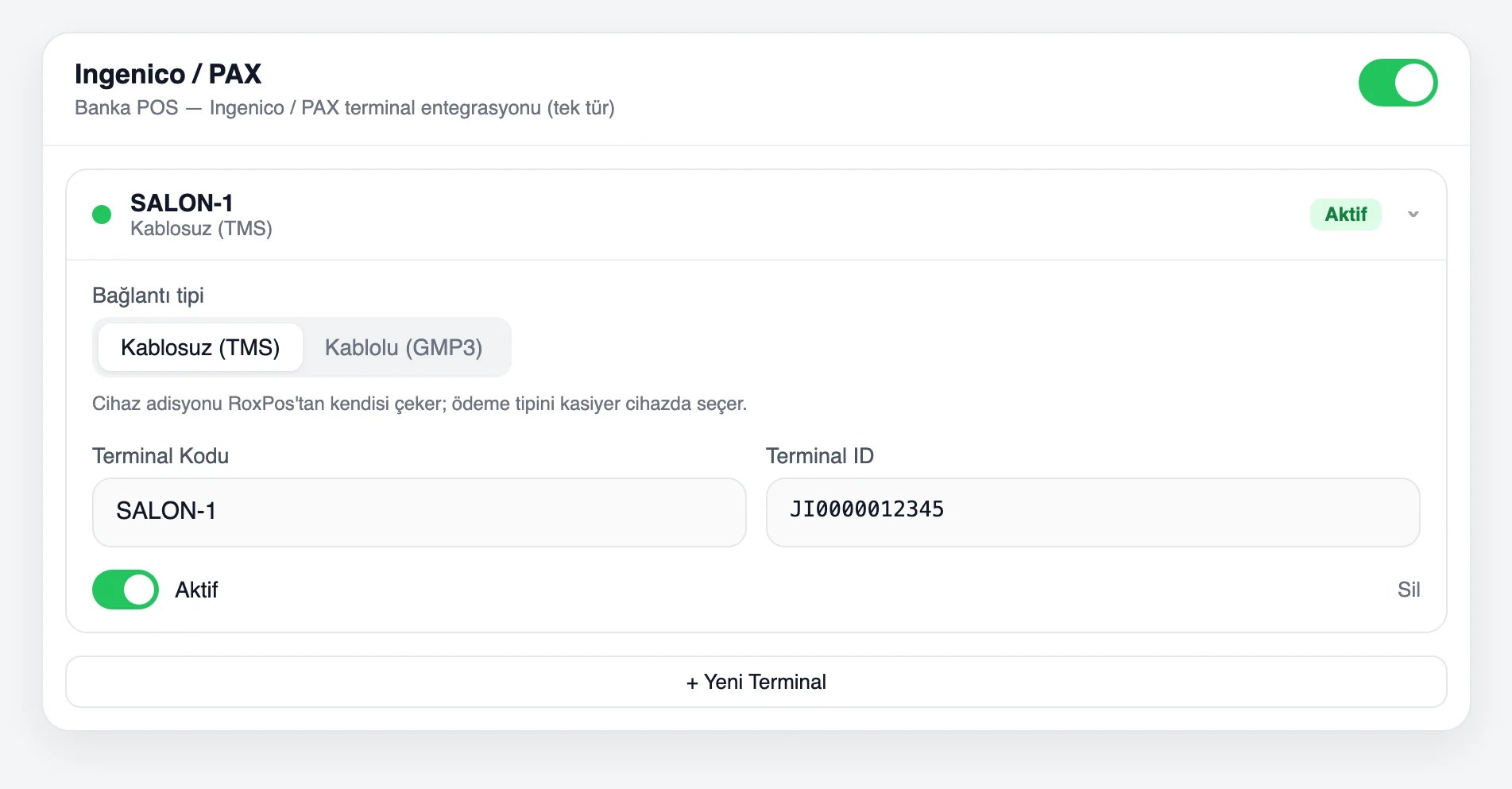
Dans Paramètres ▸ Intégration POS, activez la carte « Ingenico / PAX » et appuyez sur « + Nouveau terminal ».
Choisissez « Sans fil (TMS) » comme type de connexion ; saisissez un nom court dans Code du terminal (ex. SALON-1) et le numéro de série de l'appareil dans Terminal ID.
Appuyez sur Enregistrer en haut à droite. L'interrupteur « Actif » du terminal doit rester activé.
Terminal sur la carte Ingenico / PAX : type de connexion Sans fil (TMS), Code du terminal et Terminal ID (numéro de série de l'appareil). Ni ordinateur ni programme nécessaires.
3. Types de paiement et TVA
Avec la connexion sans fil, le caissier choisit le type de paiement sur l'appareil ; inutile d'associer les types aux codes de l'appareil.
Quand Ingenico / PAX est actif, les groupes de TVA fiscaux sont créés automatiquement depuis les groupes de produits ; vérifiez le taux de TVA de chaque groupe dans Groupes de produits.
4. Utilisation en caisse
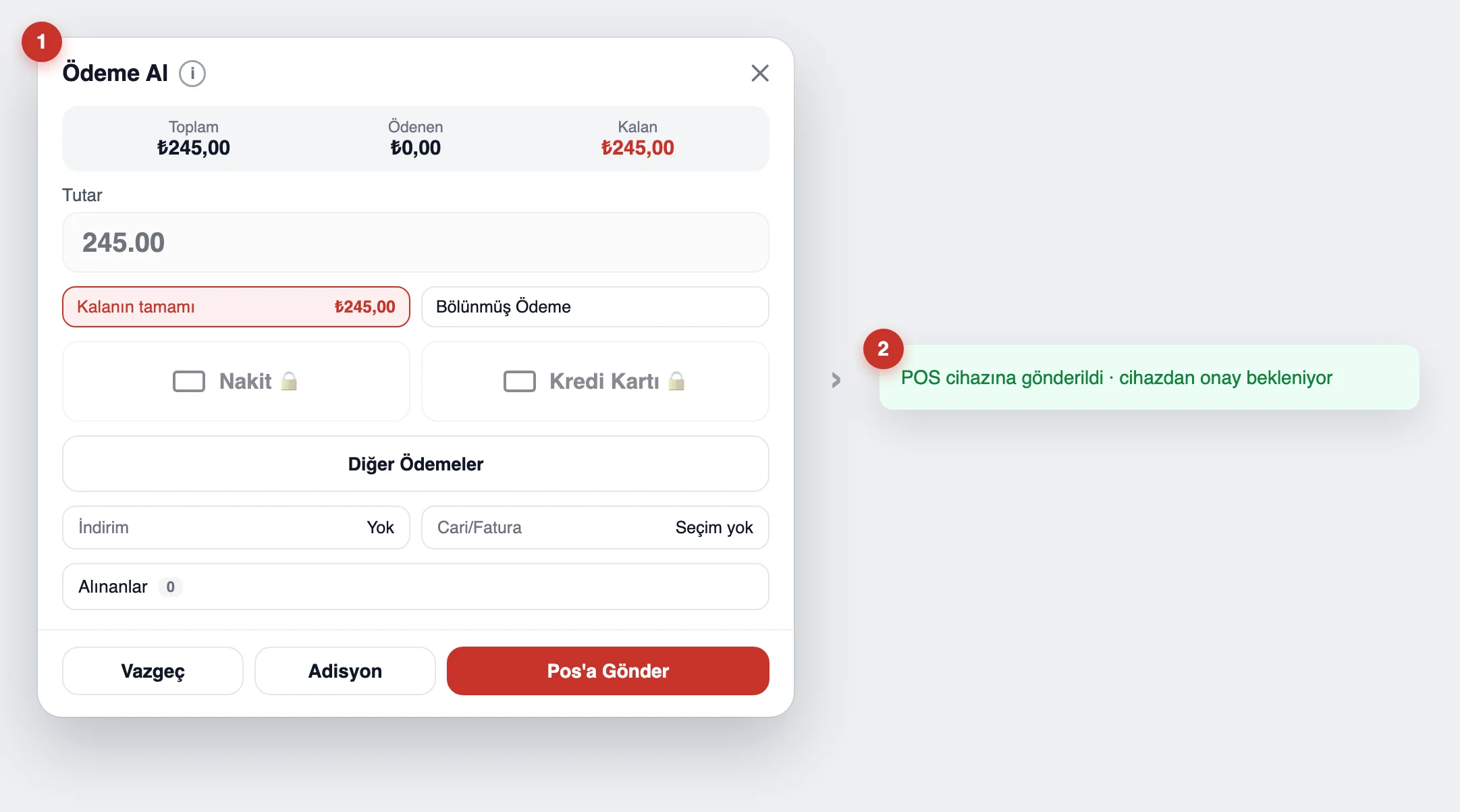
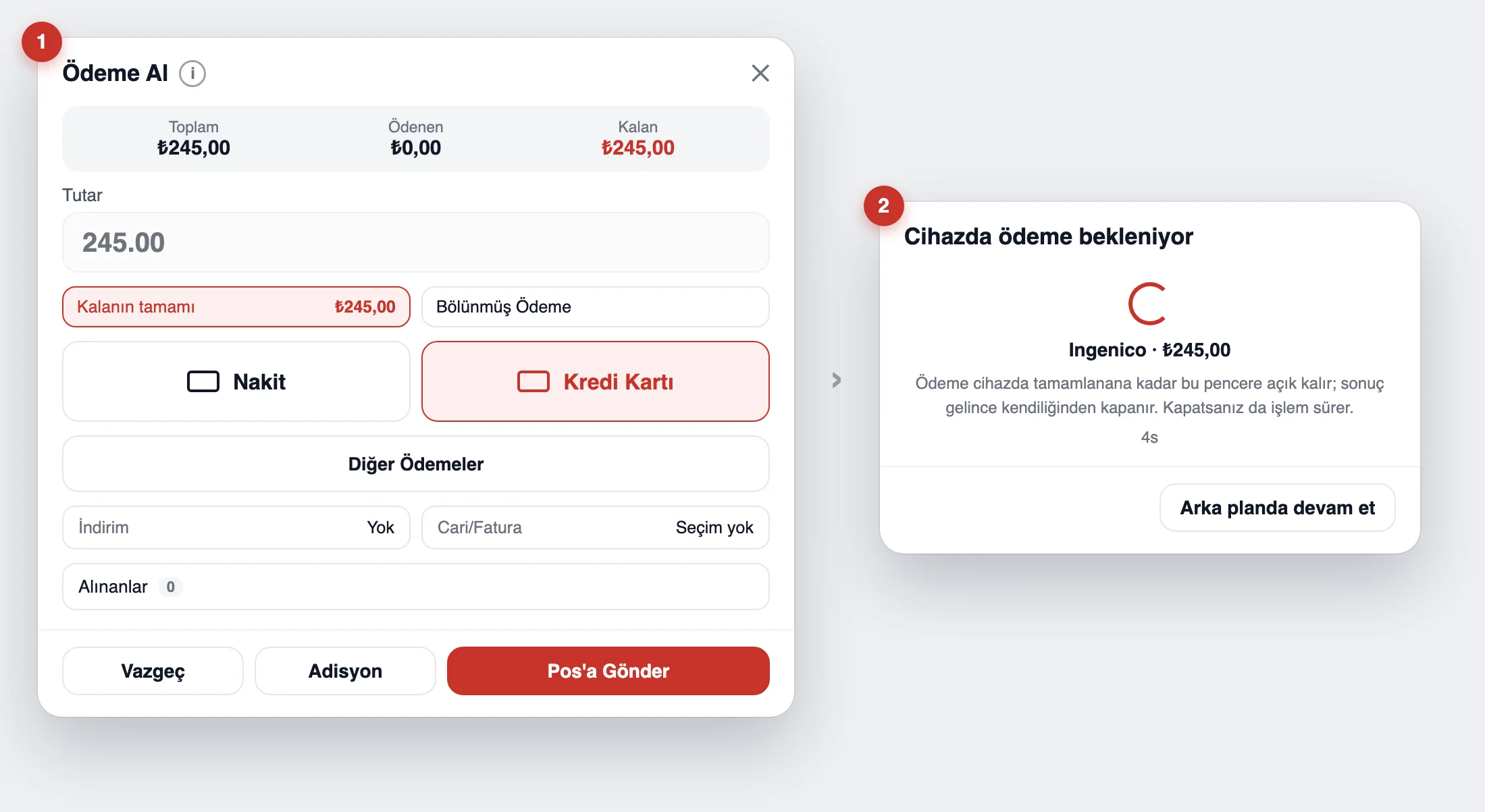
Sur l'écran de table ou de Vente rapide, appuyez sur « ENVOYER AU POS → » ; la fenêtre « Encaisser » s'ouvre. Le montant est verrouillé sur le panier (ou les articles sélectionnés) ; pour le baisser, saisissez une Remise.
Les types liés à l'appareil fiscal (espèces, carte, titres-restaurant) sont verrouillés : « Encaissé sur l'appareil POS — non sélectionnable ici ». Appuyez sur « Envoyer au POS » sans type ; la commande et l'éventuelle remise partent vers l'appareil. Si vous choisissez un type non lié (ex. à crédit), le bouton devient « Encaisser » et le paiement se fait en caisse.
Le caissier choisit la table dans la liste des additions de l'appareil et encaisse ; dès que l'appareil ouvre l'addition, la table est verrouillée dans RoxPos.
Le paiement encaissé sur l'appareil est reporté automatiquement sur l'addition. La table ne se ferme pas seule ; le caissier la ferme (si le réglage de fermeture automatique après paiement complet est activé, l'écran de table la ferme).
Dans la fenêtre « Encaisser », espèces et carte sont verrouillées (🔒) ; « Envoyer au POS » envoie l'addition à l'appareil et « POS cihazına gönderildi · cihazdan onay bekleniyor » (envoyé au POS · confirmation en attente) s'affiche.
Filaire (GMP3) : installation pas à pas
Le programme RoxOKCingenico sur le PC de caisse Windows récupère le travail dans RoxPos ; le programme se connecte À L'APPAREIL (IP et port de l'appareil sur le réseau local, 7500 par défaut, ou USB) et imprime le ticket.
1. Préparation
Il faut un ordinateur Windows 10 / 11 (64 bits) en caisse ; une tablette seule ne peut pas se connecter. L'appareil est relié à cet ordinateur par le même réseau local (IP fixe dans le routeur, port 7500) ou par câble USB.
Il n'y a pas d'outil d'appairage séparé : le programme fait lui-même l'appairage GMP3 avec l'appareil à chaque connexion. Pour cela, le hash du programme doit être enregistré pour le numéro de série fiscal de l'appareil dans Worldline TSM ; votre service agréé le fait une fois par appareil (à refaire si l'appareil change).
Téléchargez RoxOKCingenico depuis la page Ingenico filaire (GMP3) et extrayez-le dans un dossier permanent (ex. C:\RoxOKCingenico) ; ne le lancez pas depuis Téléchargements.
2. Configurez-le dans le panneau RoxPos
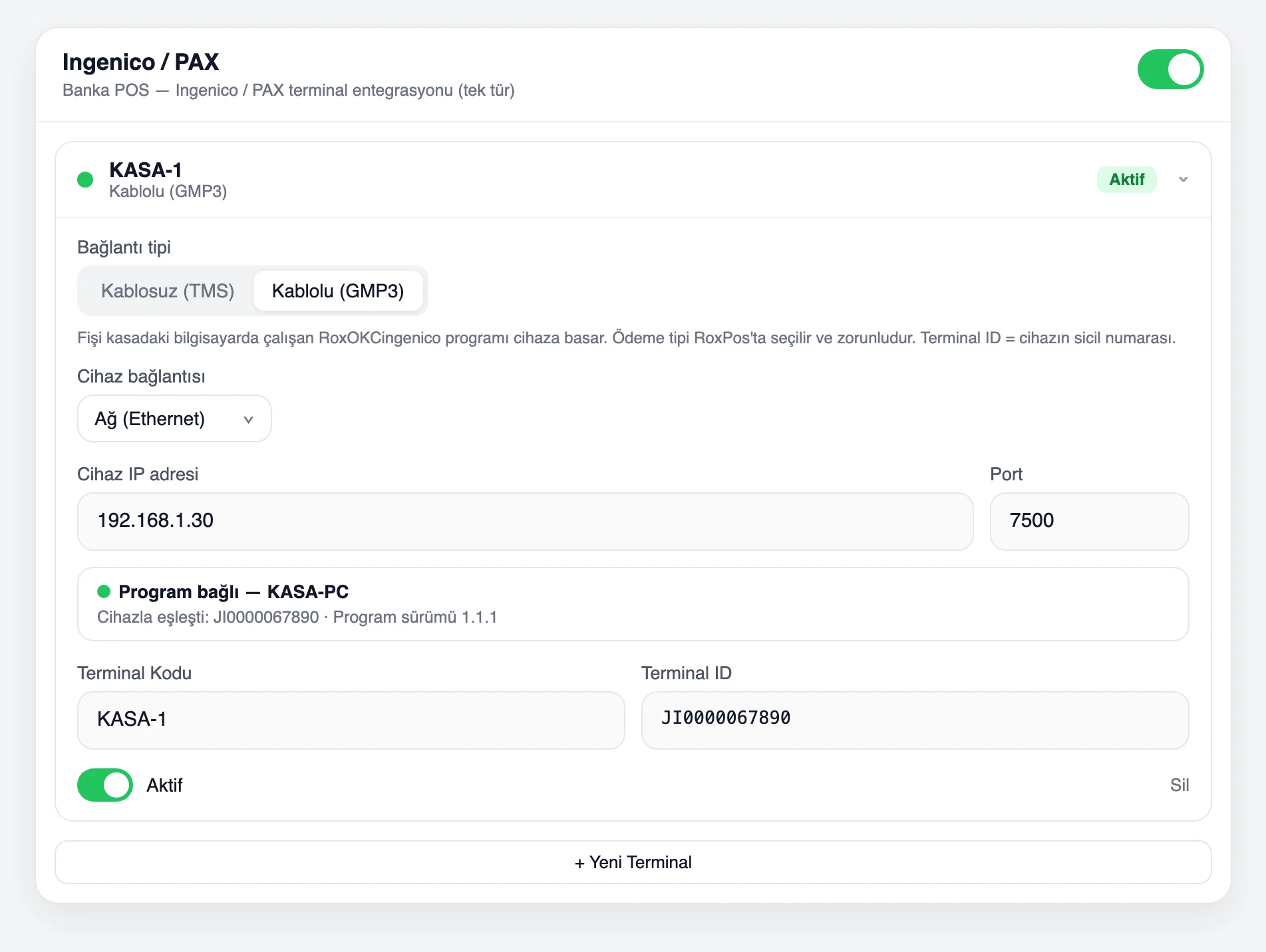
Dans Paramètres ▸ Intégration POS, activez la carte « Ingenico / PAX » et appuyez sur « + Nouveau terminal ».
Choisissez « Filaire (GMP3) ». Si la liaison de l'appareil est « Réseau (Ethernet) », saisissez l'IP et le port de l'appareil (7500 si vide) ; si « USB », le port COM (vide : le programme le trouve). Terminal ID = numéro de série fiscal de l'appareil.
Appuyez sur Enregistrer en haut à droite. L'interrupteur « Actif » du terminal doit rester activé.
Terminal sur la carte Ingenico / PAX : type de connexion Filaire (GMP3), liaison Réseau (Ethernet), IP de l'appareil et port 7500. Une fois le programme connecté, « Program bağlı » (programme connecté) et « Cihazla eşleşti » (appairé à l'appareil) s'affichent dessous.
3. Connectez-vous au programme de caisse
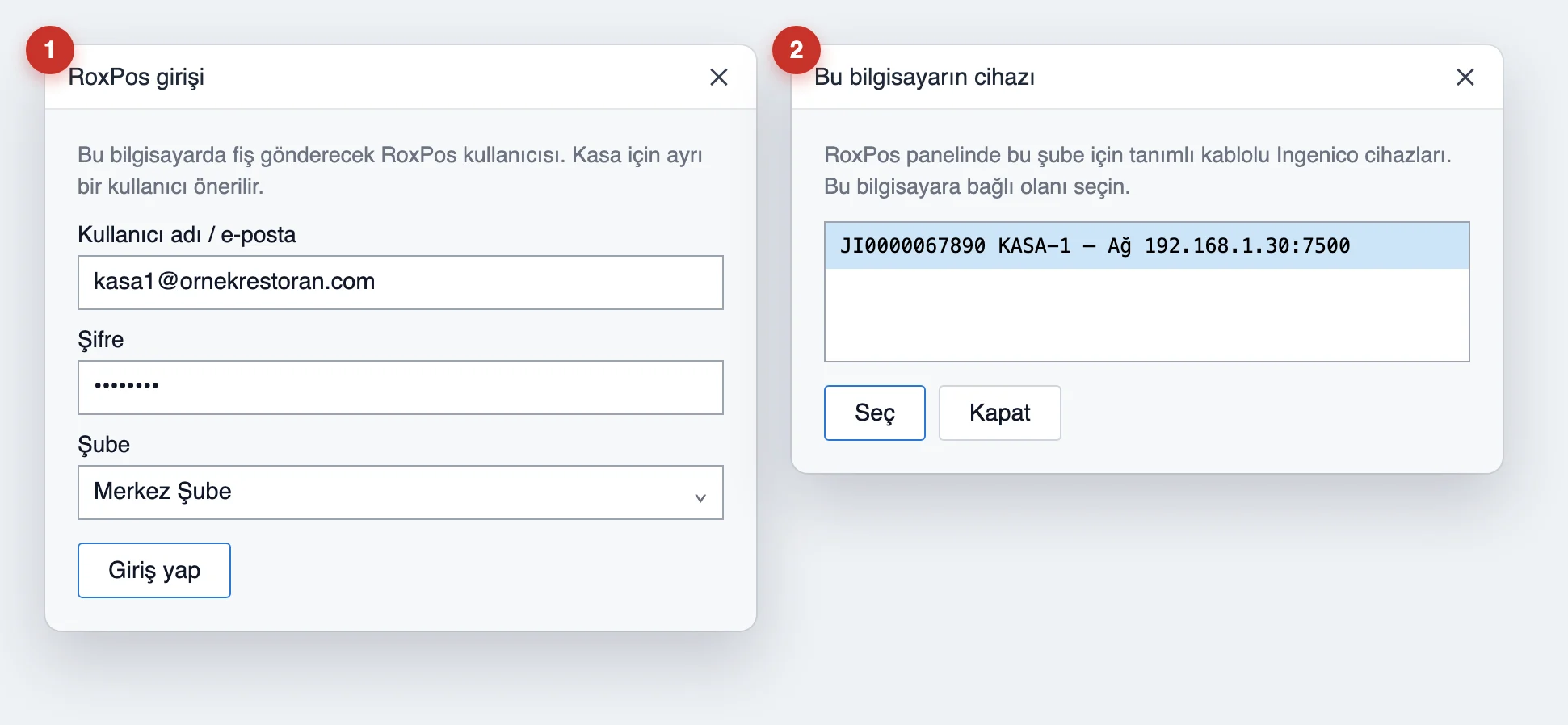
Ouvrez RoxOKCingenico.exe (si « Windows a protégé votre ordinateur » apparaît : « Informations complémentaires → Exécuter quand même »). Dans la fenêtre « RoxPos girişi » (connexion RoxPos), connectez-vous avec votre identifiant / e-mail et mot de passe RoxPos ; si demandé, choisissez la succursale de cette caisse.
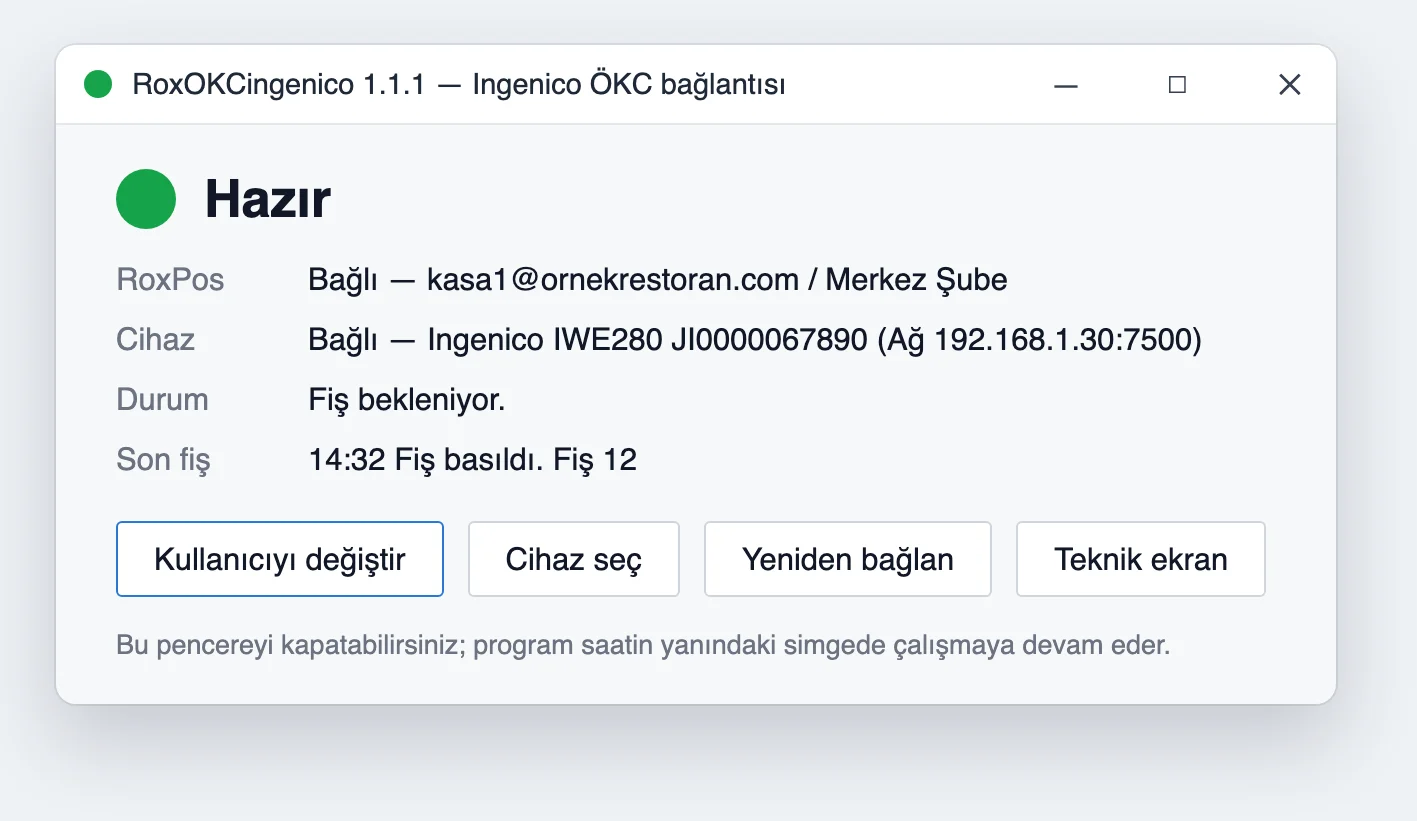
Dans la fenêtre « Bu bilgisayarın cihazı » (appareil de cet ordinateur), choisissez l'appareil relié à cet ordinateur et appuyez sur « Seç » (Choisir) ; si la succursale n'a qu'un appareil filaire, le programme le choisit seul. Une fois connecté, « Hazır » (prêt) s'affiche en vert ; fenêtre fermée, le programme tourne dans la zone de notification et démarre avec Windows.
Dans Paramètres ▸ Types de paiement, utilisez le bouton « Adapter pour Ingenico » pour associer les types de paiement aux codes fiscaux de l'appareil. Les types personnalisés autres que les types fixes (Espèces, Carte de crédit, À crédit) sont supprimés puis recréés ; notez d'abord les types que vous avez ajoutés.
D'abord « RoxPos girişi » (connexion : identifiant / e-mail, mot de passe, succursale), puis l'appareil relié à cet ordinateur est choisi dans la liste « Bu bilgisayarın cihazı » (appareil de cet ordinateur).Le programme est prêt : RoxPos et l'appareil indiquent « Bağlı » (connecté), état « Fiş bekleniyor. » (en attente de ticket). La ligne de l'appareil montre marque, modèle, numéro de série et liaison (réseau IP:port ou USB COM).
4. Utilisation en caisse
Sur l'écran de table ou de Vente rapide, appuyez sur « ENVOYER AU POS → » ; la fenêtre « Encaisser » s'ouvre. Le montant est verrouillé sur le panier (ou les articles sélectionnés) ; pour le baisser, saisissez une Remise.
En filaire, le type de paiement est obligatoire : choisissez un type lié à l'appareil fiscal (espèces, carte ou Autres paiements) et appuyez sur « Envoyer au POS ». La tâche part vers le programme de caisse et le ticket s'imprime sur l'appareil ; pour une carte, elle est lue sur l'appareil. En paiement fractionné, un seul ticket s'imprime une fois toutes les parts encaissées.
Si le programme est fermé, le ticket attend et s'imprime dès que le programme se connecte. Le cadre « Kablolu Ingenico » de la table montre l'état ; une tâche pas encore partie vers l'appareil s'annule avec « İptal et » (annuler).
Après avoir choisi le type de paiement (Kredi Kartı) et appuyé sur « Envoyer au POS », la fenêtre « En attente du paiement sur l'appareil » s'ouvre et se ferme seule à l'arrivée du résultat. En filaire, la fenêtre n'a pas de limite de temps ; elle se ferme une fois le ticket imprimé.
L'appareil récupère lui-même les additions ouvertes de l'établissement depuis RoxPos via TMS ; le caissier choisit l'addition sur l'appareil et encaisse, le résultat est inscrit dans RoxPos.
Programme local
Aucun.
Réglage dans le panneau
Paramètres ▸ Intégration POS ▸ Ingenico / PAX (les deux marques sur une seule carte) : type de connexion « Sans fil (TMS) », code terminal et Terminal ID.
Type de paiement
Se choisit sur l'appareil ; les types liés à la caisse fiscale ne peuvent pas être choisis dans RoxPos. Les types non liés (p. ex. en compte) sont encaissés dans RoxPos.
Ticket de table / Vente rapide
Les additions de table et de Vente rapide apparaissent dans la liste de l'appareil ; le caissier les choisit sur l'appareil et encaisse. Le paiement partagé se fait sur l'appareil.
Ticket de commande en ligne
Pas de ticket automatique. Un ticket envoyé depuis le détail de la commande avec « Envoyer au POS (ticket) » arrive dans la liste de l'appareil comme addition virtuelle ; le caissier la choisit sur l'appareil et la clôture en espèces.
Bon d'information de facture / limite de ticket
Aucun bon d'information de facture n'est envoyé ; le client choisi est seulement associé à l'addition. RoxPos n'applique pas de limite.
Filaire (GMP3)
Mode de connexion
Le programme RoxOKCingenico sur le PC de caisse Windows récupère le travail dans RoxPos ; le programme se connecte À L'APPAREIL (IP et port de l'appareil sur le réseau local, 7500 par défaut, ou USB) et imprime le ticket.
Programme local
RoxOKCingenico (Windows 10 / 11, 64 bits) ; le PC de caisse et le programme doivent être allumés.
Téléchargement et installation →
Réglage dans le panneau
Type de connexion « Filaire (GMP3) », Terminal ID = numéro de série de l'appareil ; connexion de l'appareil : Réseau → IP de l'appareil + port, ou USB → port COM (automatique si vide).
Type de paiement
Obligatoire ; on choisit un type lié à la caisse fiscale (espèces, carte ou titre-restaurant).
Ticket de table / Vente rapide
Envoyé depuis la table et la Vente rapide ; en paiement partagé, un seul ticket s'imprime une fois toutes les parts encaissées. Si le programme est fermé, le travail attend et s'imprime à sa connexion.
Ticket de commande en ligne
Manuel et automatique. Le travail entre dans la file du programme de caisse, qui l'imprime quand aucun travail de table n'attend ; le PC de caisse et le programme doivent être allumés.
Bon d'information de facture / limite de ticket
Si un client avec identifiant fiscal (VKN / TCKN), un type de document (bon d'information e-Archive / e-Facture / Facture) et un numéro de document sont choisis, l'appareil imprime un bon d'information ; avec le client seul, un ticket normal. RoxPos n'applique pas de limite.
Le paiement et l'encaissement se font via l'appareil Ingenico et sont enregistrés automatiquement sur l'addition.
Les processus de ticket/document s'exécutent de manière intégrée à l'opération.
Les enregistrements d'encaissement sont correctement reflétés dans les rapports.
Filaire (GMP3) — le programme RoxOKCingenico sur le PC de caisse Windows imprime le ticket sur l'appareil via le même réseau ou en USB ; le type de paiement se choisit dans RoxPos (obligatoire) et l'encaissement démarre aussitôt.
Sans fil (TMS) — l'appareil récupère lui-même l'addition depuis RoxPos ; ni ordinateur ni programme, le caissier choisit le type de paiement sur l'appareil.
Paiement partagé et remise panier — en filaire, carte, espèces et titre-restaurant sur le même ticket ; la remise de l'addition s'imprime comme remise sur le total du ticket.
TVA dans le bon rayon — le programme lit la table TVA / rayons de l'appareil et choisit le rayon correspondant au taux de TVA de l'article ; inutile de créer les produits sur l'appareil.
Foire aux questions
Quelle est la différence entre filaire (GMP3) et sans fil (TMS) ?
En filaire, le programme RoxOKCingenico est installé sur le PC de caisse Windows ; il imprime le ticket envoyé par RoxPos sur l'appareil relié au même réseau local ou par câble USB, le type de paiement se choisit dans RoxPos et l'encaissement démarre aussitôt. En sans fil, l'appareil récupère lui-même l'addition depuis RoxPos ; ni ordinateur ni programme, le caissier choisit le type de paiement sur l'appareil et le résultat est inscrit automatiquement dans RoxPos.
Lequel choisir ?
Pour un appareil fixe en caisse pouvant être relié à un ordinateur, Filaire (GMP3) pour l'encaissement le plus rapide et les paiements partagés ; pour un appareil portable apporté à table, Sans fil (TMS). Le type de connexion se choisit et s'enregistre pour le terminal Ingenico dans Paramètres > Intégration POS.
Le type de paiement se choisit-il sur l'appareil ou dans RoxPos ?
En filaire, il se choisit dans RoxPos et il est obligatoire ; ce doit être un type lié à la caisse fiscale, les types non liés ne sont jamais envoyés à l'appareil. Le bouton Adapter pour Ingenico dans Paramètres > Types de paiement associe espèces, carte et titres-restaurant aux codes de l'appareil. En sans fil, l'addition part sans type et le caissier le choisit sur l'appareil.
Un appareil supplémentaire est-il nécessaire pour l'intégration Ingenico ?
Votre appareil Ingenico actuel suffit. RoxPos fonctionne dans le cloud ; les étapes d'activation sont réalisées avec notre équipe de support.
Les encaissements sont-ils reflétés dans les rapports ?
Oui. Les enregistrements de paiement et d'encaissement sont reflétés dans les rapports par canal ; vous voyez le chiffre d'affaires et la répartition des paiements depuis un seul panneau.
Puis-je l'utiliser dans plusieurs établissements ?
Oui. Vous pouvez définir un appareil distinct pour chaque établissement, gérer tous les établissements depuis un seul compte et obtenir des rapports comparatifs.