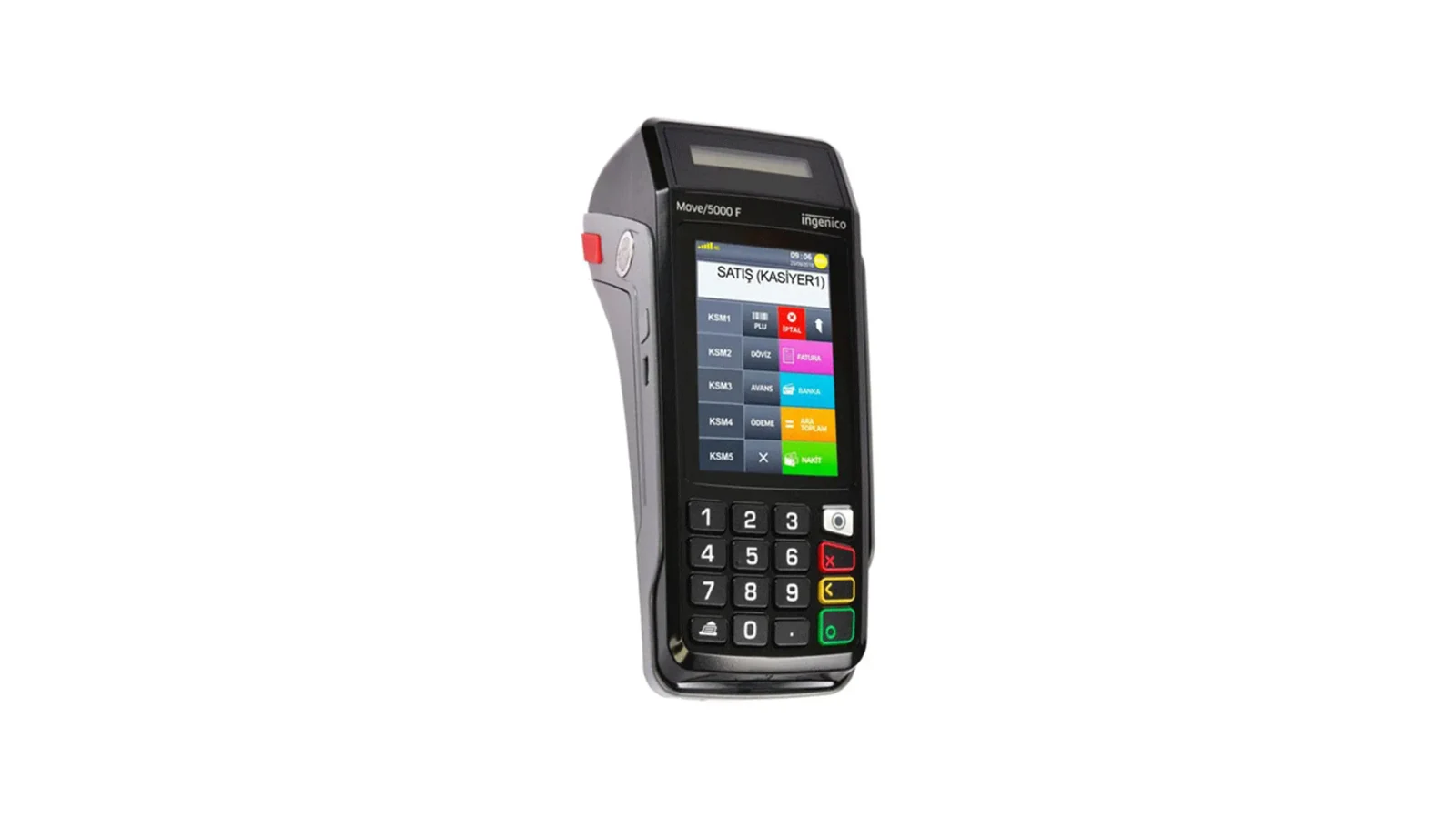
Mit der Ingenico-Fiskal-POS-Integration in RoxPos kannst du Einzugs-, Zahlungs- und Belegabläufe mit deinen Belegen verknüpfen und in einem einzigen Vorgang verwalten.
⚠️ Entpacken Sie die Zip-Datei in einen dauerhaften Ordner (z. B. C:\RoxOKCingenico) und starten Sie RoxOKCingenico.exe; das Programm startet dann mit Windows. Öffnen Sie zuerst BENIOKU.txt: Die Einrichtung Schritt für Schritt steht in KILAVUZ.txt, häufige Fragen in SSS.txt (auf Türkisch). Erscheint "Der Computer wurde durch Windows geschützt", ist die Datei nicht schädlich: "Weitere Informationen → Trotzdem ausführen" wählen. SHA-256 · RoxOKCingenico.exe: 7d49fb36001e68760343373b7f39090e439b5f46be06edaf50318b2dce318325
Einrichtungsschritte
1. Ingenico-Gerät vorbereiten
Halte die Verbindungs- und Terminal-/Seriendaten deines Ingenico-Geräts bereit.
Stelle sicher, dass das Gerät mit dem lokalen Netzwerk deines Betriebs verbunden und aktuell ist.
Wende dich an das RoxPos-Support-Team, um die für dein Gerätemodell passende Aktivierung zu starten.
2. Im RoxPos-Panel definieren
Gehe im Verwaltungspanel zu Einstellungen > Integration > POS-Integration.
Wähle Ingenico als Anbieter und gib die Geräte-/Terminaldaten ein.
Speichere die Definition; das Gerät wird der entsprechenden Filiale zugewiesen.
3. Test und Live-Schaltung
Sende eine Zahlung über einen Testbeleg, um die Kommunikation mit dem Gerät zu überprüfen.
Überprüfe, ob der Beleg-/Dokumentausdruck und der Einzugsdatensatz korrekt im Panel erscheinen.
Bei Problemen bietet unser Support-Team Fernunterstützung.
Bebilderte Einrichtung nach Verbindungstyp
Werte in den Bildern wie Seriennummern, IP-Adressen und Benutzer sind Beispiele. Die Bildschirme des RoxPos-Panels und des Kassenprogramms sind nach der türkischen Oberfläche mit den echten Beschriftungen gezeichnet; Gerätebildschirme sind schematisch. Diese Integrationen gelten für Fiskal-POS-Geräte in der Türkei.
Das Gerät holt die offenen Rechnungen der Filiale selbst über TMS aus RoxPos; der Kassierer wählt die Rechnung am Gerät und kassiert, das Ergebnis wird in RoxPos geschrieben.
1. Vorbereitung
Bei der drahtlosen Verbindung (TMS) wird an der Kasse kein Programm installiert: Das Gerät holt die Rechnung selbst aus RoxPos. Die Zuordnung des Geräts zu RoxPos erfolgt geräteseitig; unser Support und Ihr autorisierter Service helfen je nach Modell.
Im Panel wird die Seriennummer des Geräts als Terminal-ID eingetragen; halten Sie sie bereit. PAX-Geräte werden auf derselben Karte „Ingenico / PAX“ eingerichtet.
2. Im RoxPos-Panel einrichten
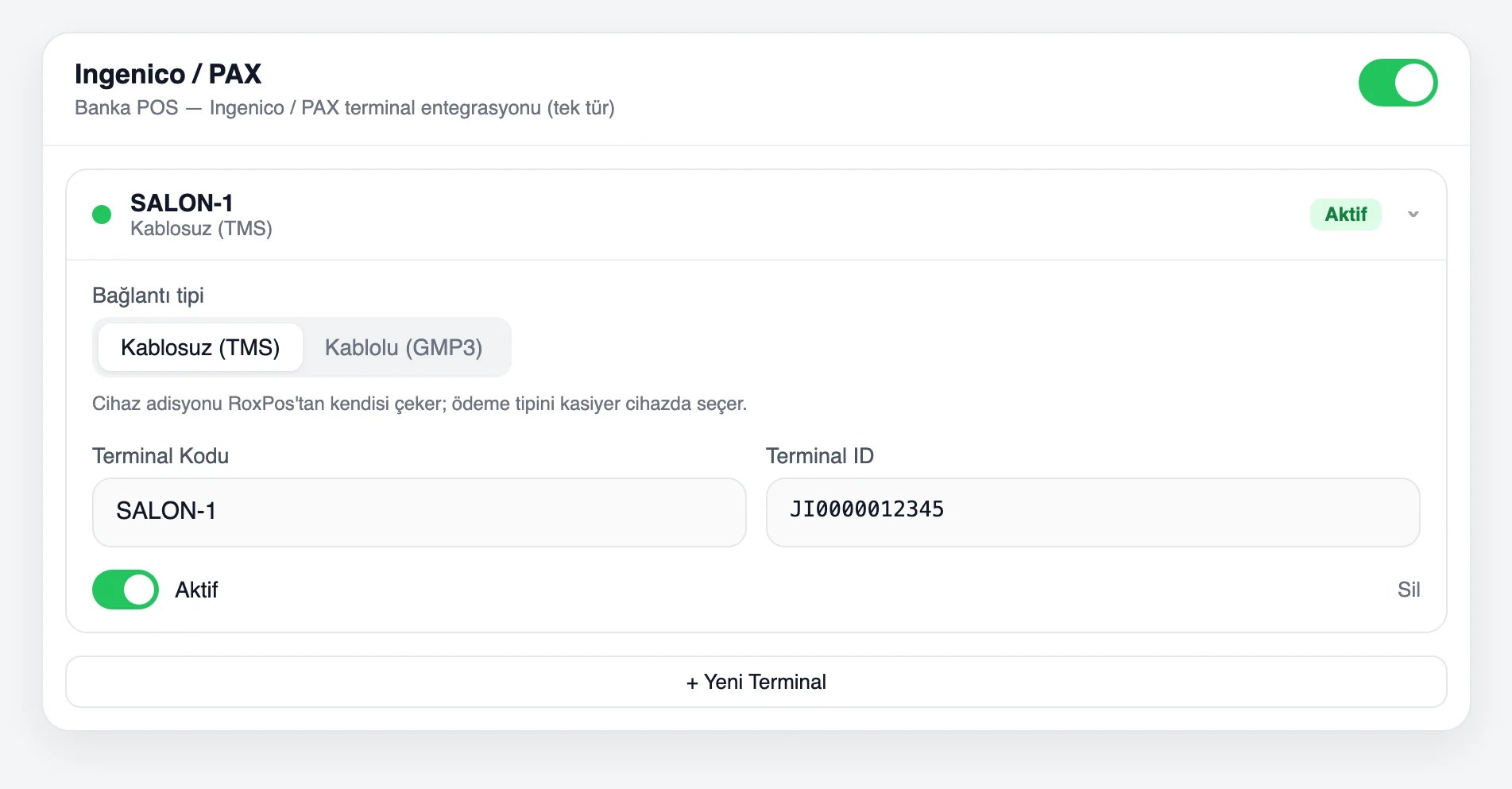
Unter Einstellungen ▸ POS-Integration die Karte „Ingenico / PAX“ einschalten und auf „+ Neues Terminal“ tippen.
Als Verbindungsart „Drahtlos (TMS)“ wählen; unter Terminalcode einen kurzen Namen (z. B. SALON-1) und unter Terminal-ID die Seriennummer des Geräts eintragen.
Oben rechts auf Speichern tippen. Der Schalter „Aktiv“ des Terminals muss eingeschaltet bleiben.
Terminal auf der Karte Ingenico / PAX: Verbindungsart Drahtlos (TMS), Terminalcode und Terminal-ID (Seriennummer des Geräts). Kein Computer und kein Programm nötig.
3. Zahlungsarten und MwSt.
Bei der drahtlosen Verbindung wählt der Kassierer die Zahlungsart am Gerät; eine Zuordnung zu Gerätecodes ist nicht nötig.
Bei aktivem Ingenico / PAX entstehen die Fiskal-MwSt.-Gruppen automatisch aus den Produktgruppen; prüfen Sie in den Produktgruppen den Steuersatz jeder Gruppe.
4. Nutzung an der Kasse
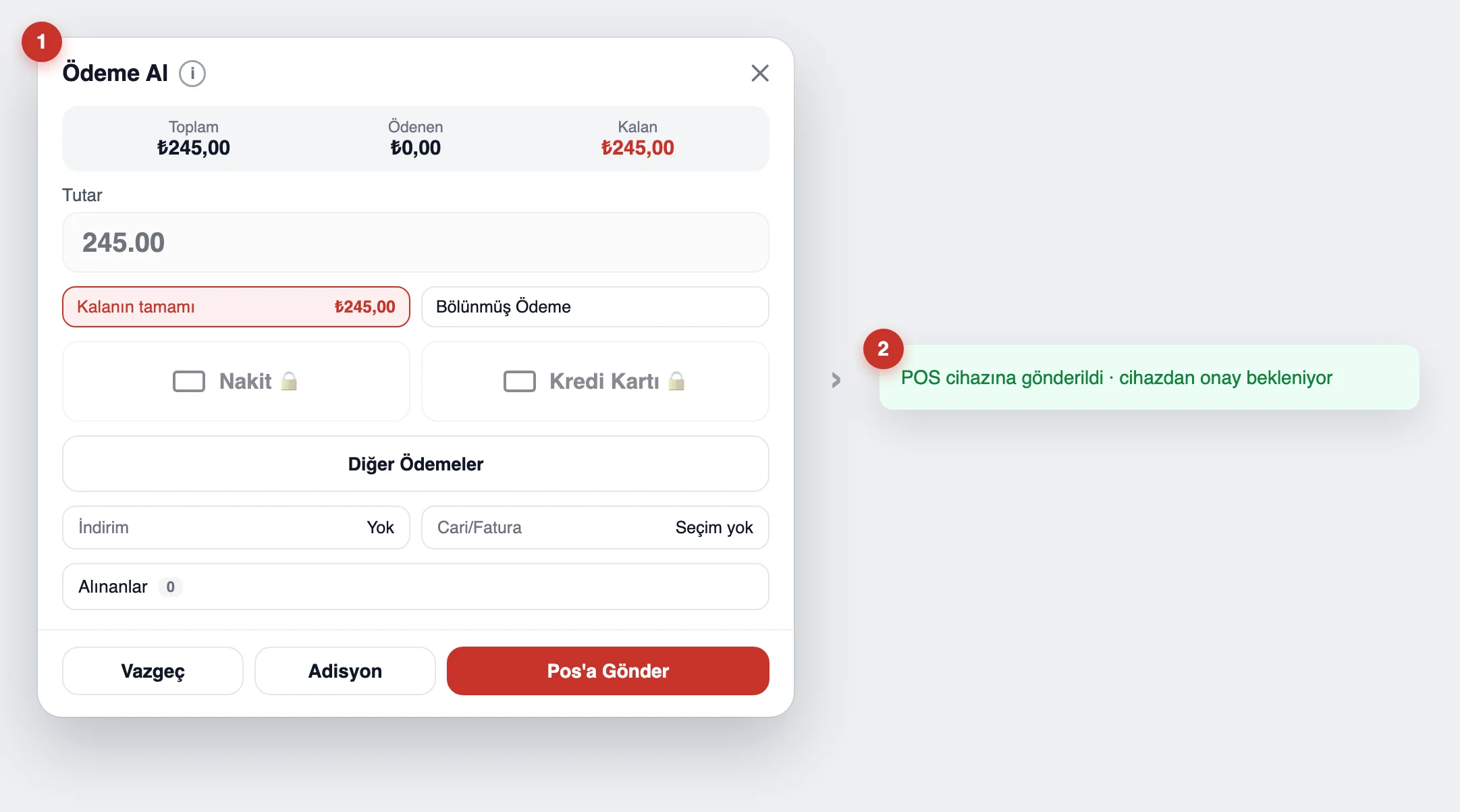
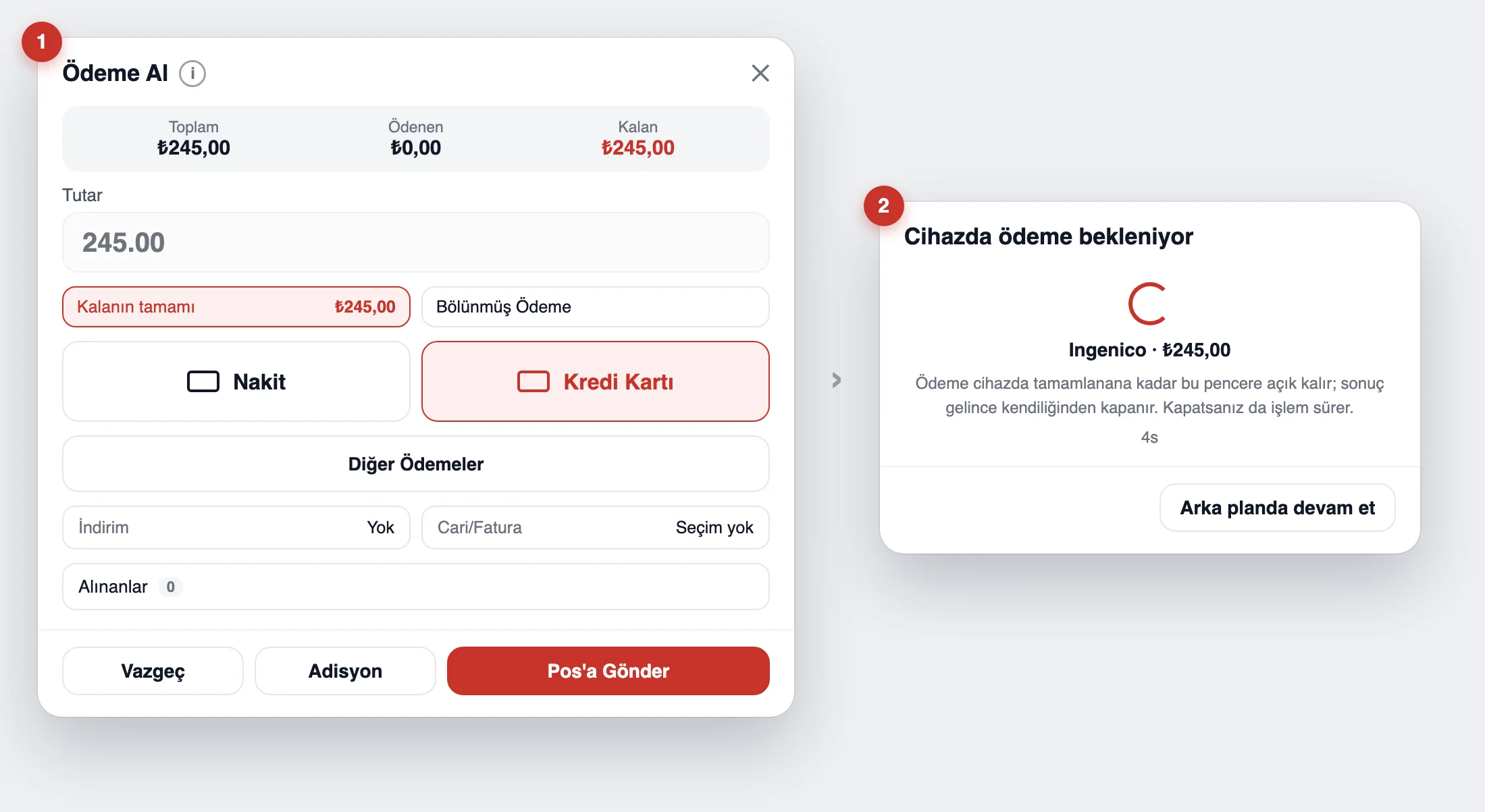
Auf dem Tisch- oder Schnellverkauf-Bildschirm auf „AN POS SENDEN →“ tippen; das Fenster „Zahlung annehmen“ öffnet sich. Der Betrag ist an den Warenkorb (bzw. die gewählten Positionen) gebunden; zum Senken einen Rabatt eingeben.
An das Fiskalgerät gebundene Arten (Bar, Karte, Essenskarten) sind gesperrt: „Wird am POS-Gerät kassiert — hier nicht wählbar“. Ohne Art „An POS senden“ tippen; Bestellung und ggf. Rabatt gehen ans Gerät. Wählen Sie eine nicht gebundene Art (z. B. auf Rechnung), wird die Schaltfläche zu „Zahlung annehmen“ und an der Kasse kassiert.
Der Kassierer wählt den Tisch in der Rechnungsliste des Geräts und kassiert; sobald das Gerät die Rechnung öffnet, ist der Tisch in RoxPos gesperrt.
Die am Gerät angenommene Zahlung wird automatisch auf die Rechnung gebucht. Der Tisch schließt nicht von selbst; der Kassierer schließt ihn (ist die Einstellung zum automatischen Schließen nach vollständiger Zahlung an, schließt ihn der Tischbildschirm).
Im Fenster „Zahlung annehmen“ sind Bar und Karte gesperrt (🔒); „An POS senden“ schickt die Rechnung ans Gerät, es erscheint „POS cihazına gönderildi · cihazdan onay bekleniyor“ (an POS gesendet · Bestätigung ausstehend).
Kabelgebunden (GMP3): Einrichtung Schritt für Schritt
Das Programm RoxOKCingenico auf dem Windows-Kassen-PC holt den Auftrag aus RoxPos; das Programm verbindet sich MIT DEM GERÄT (IP und Port des Geräts im lokalen Netzwerk, standardmäßig 7500, oder USB) und druckt den Beleg.
1. Vorbereitung
An der Kasse ist ein Windows-10/11-Computer (64 Bit) nötig; ein Tablet allein kann sich nicht verbinden. Das Gerät hängt im selben lokalen Netzwerk (feste IP im Router, Port 7500) oder per USB-Kabel an diesem Computer.
Ein separates Kopplungswerkzeug gibt es nicht: Das Programm koppelt sich bei jeder Verbindung selbst per GMP3 mit dem Gerät. Dazu muss der Hash des Programms in Worldline TSM für die Fiskal-Seriennummer des Geräts hinterlegt sein; das erledigt Ihr autorisierter Service einmal pro Gerät (bei Gerätewechsel erneut).
RoxOKCingenico von der Seite „Kabelgebundenes Ingenico (GMP3)“ herunterladen und in einen festen Ordner entpacken (z. B. C:\RoxOKCingenico); nicht aus dem Download-Ordner starten.
2. Im RoxPos-Panel einrichten
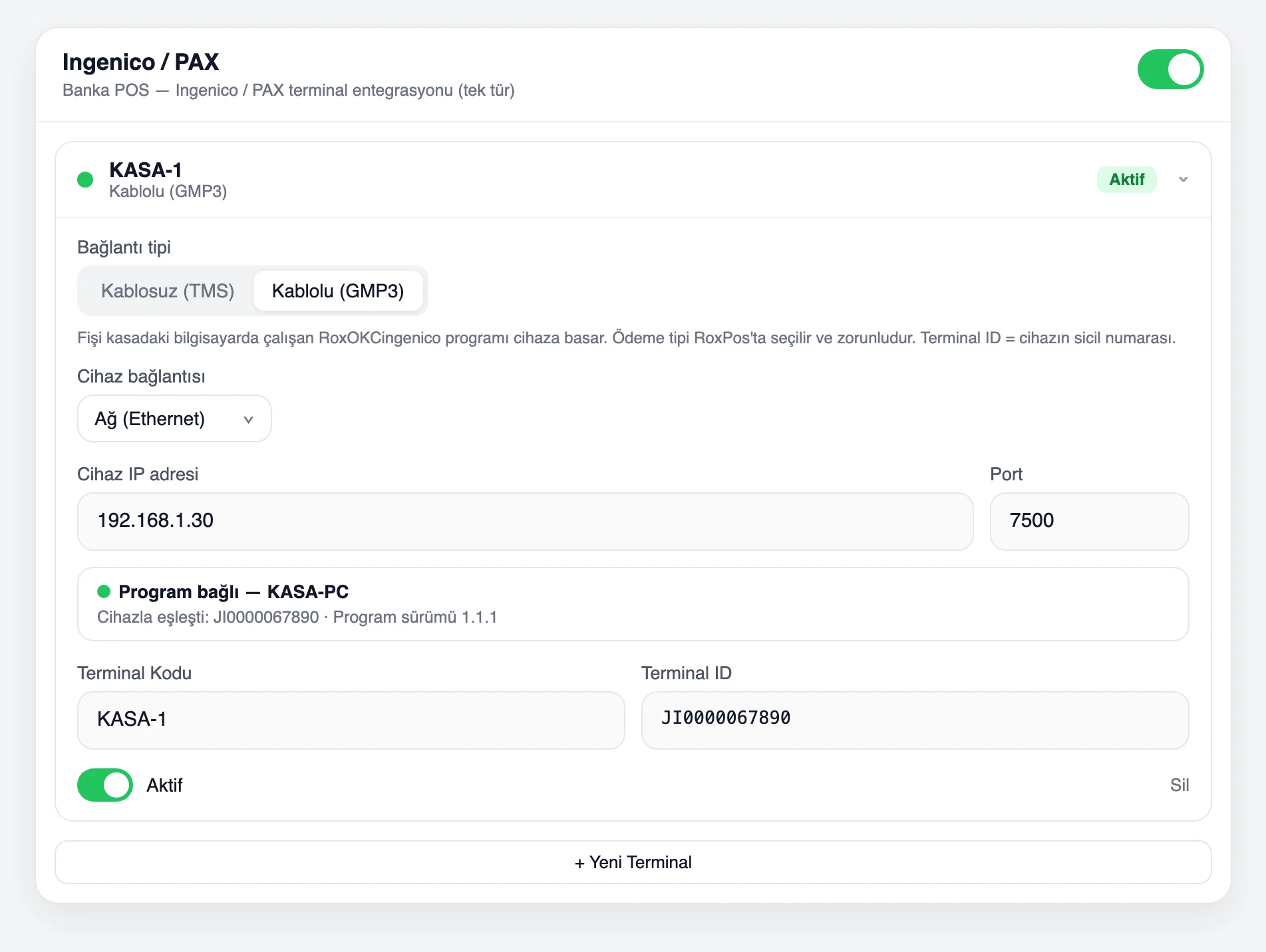
Unter Einstellungen ▸ POS-Integration die Karte „Ingenico / PAX“ einschalten und auf „+ Neues Terminal“ tippen.
Verbindungsart „Kabelgebunden (GMP3)“ wählen. Bei Geräteanschluss „Netzwerk (Ethernet)“ IP-Adresse und Port des Geräts (leer = 7500), bei „USB“ den COM-Port (leer = Programm sucht selbst) eintragen. Terminal-ID = Fiskal-Seriennummer des Geräts.
Oben rechts auf Speichern tippen. Der Schalter „Aktiv“ des Terminals muss eingeschaltet bleiben.
Terminal auf der Karte Ingenico / PAX: Verbindungsart Kabelgebunden (GMP3), Geräteanschluss Netzwerk (Ethernet), IP-Adresse des Geräts und Port 7500. Ist das Programm verbunden, erscheinen unten „Program bağlı“ (Programm verbunden) und „Cihazla eşleşti“ (mit Gerät gekoppelt).
3. Im Kassenprogramm anmelden
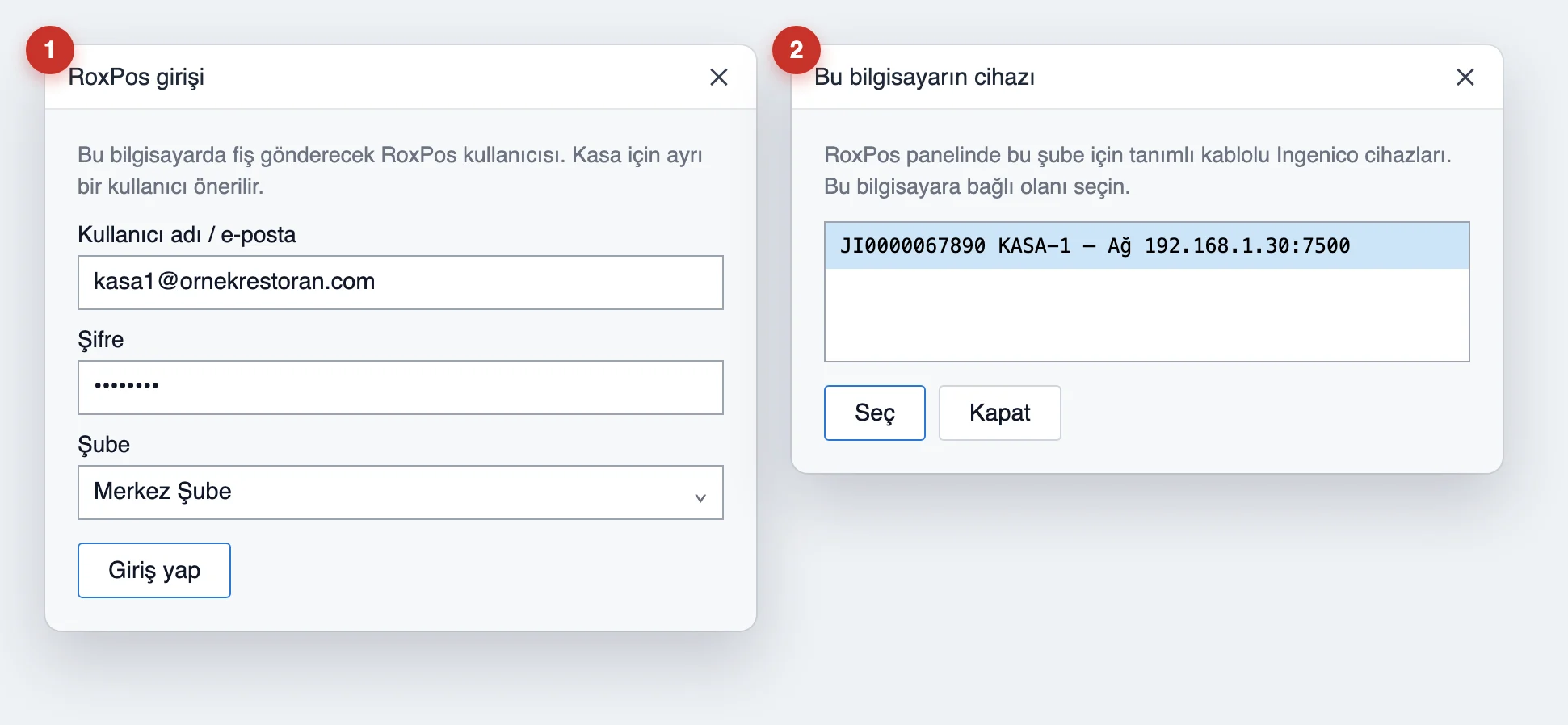
RoxOKCingenico.exe öffnen (bei „Der Computer wurde durch Windows geschützt“: „Weitere Informationen → Trotzdem ausführen“). Im Fenster „RoxPos girişi“ (RoxPos-Anmeldung) mit RoxPos-Benutzername / E-Mail und Passwort anmelden; bei Nachfrage die Filiale dieser Kasse wählen.
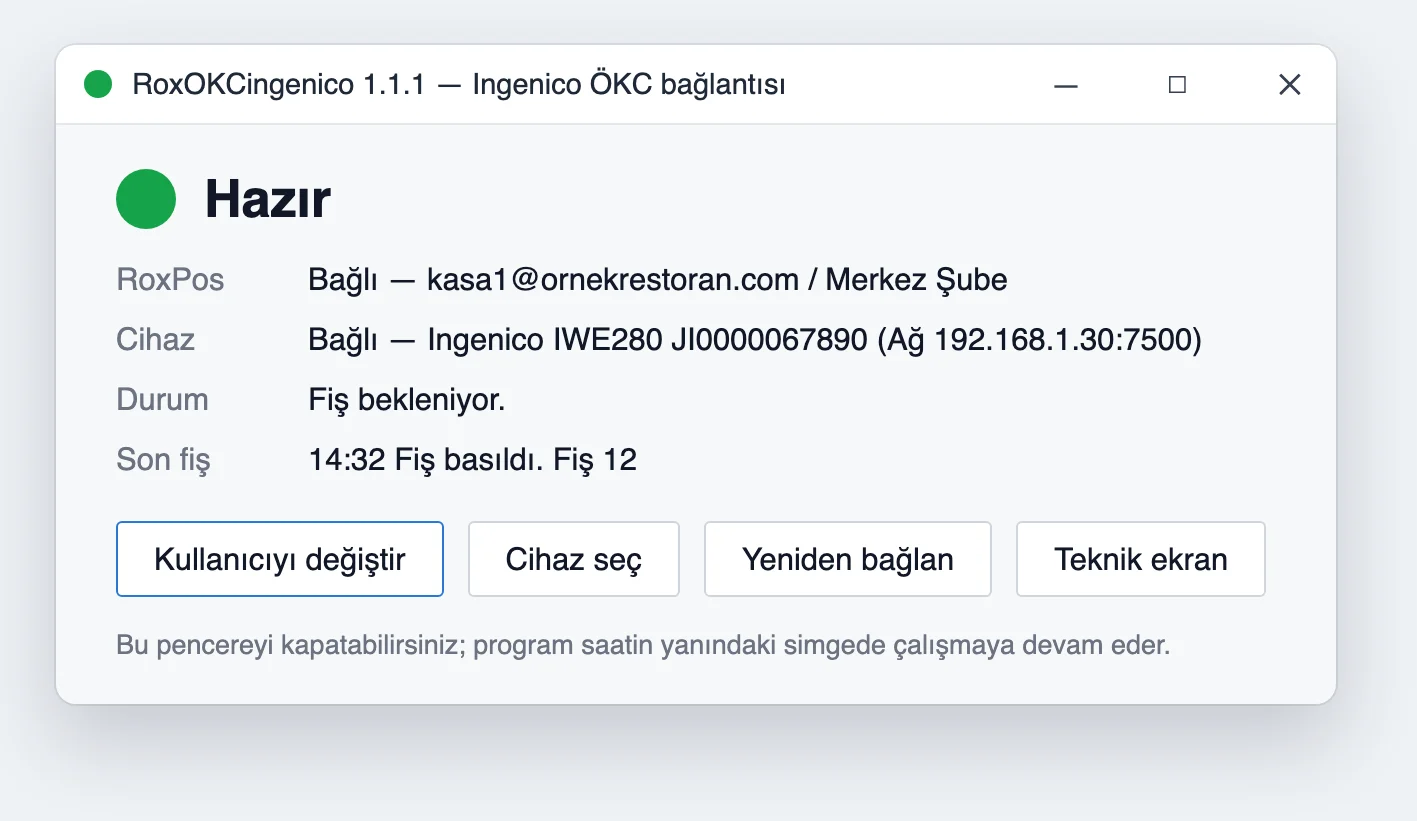
Im Fenster „Bu bilgisayarın cihazı“ (Gerät dieses Computers) das an diesem Computer angeschlossene Gerät wählen und „Seç“ (Auswählen) tippen; hat die Filiale nur ein Kabelgerät, wählt das Programm es selbst. Nach der Verbindung erscheint ein grünes „Hazır“ (bereit); geschlossen läuft das Programm im Infobereich weiter und startet mit Windows.
Unter Einstellungen ▸ Zahlungsarten mit der Schaltfläche „Für Ingenico anpassen“ die Zahlungsarten den Fiskalcodes des Geräts zuordnen. Eigene Zahlungsarten außer den festen (Bar, Kreditkarte, Auf Rechnung) werden gelöscht und neu angelegt; notieren Sie selbst angelegte Arten vorher.
Zuerst „RoxPos girişi“ (Anmeldung: Benutzername / E-Mail, Passwort, Filiale), dann wird in der Liste „Bu bilgisayarın cihazı“ (Gerät dieses Computers) das angeschlossene Gerät gewählt.Das Programm ist bereit: RoxPos und Gerät zeigen „Bağlı“ (verbunden), Status „Fiş bekleniyor.“ (wartet auf Beleg). Die Gerätezeile zeigt Marke, Modell, Seriennummer und Anschluss (Netzwerk IP:Port oder USB COM).
4. Nutzung an der Kasse
Auf dem Tisch- oder Schnellverkauf-Bildschirm auf „AN POS SENDEN →“ tippen; das Fenster „Zahlung annehmen“ öffnet sich. Der Betrag ist an den Warenkorb (bzw. die gewählten Positionen) gebunden; zum Senken einen Rabatt eingeben.
Bei der Kabelverbindung ist die Zahlungsart Pflicht: eine ans Fiskalgerät gebundene Art (Bar, Karte oder Weitere Zahlungen) wählen und „An POS senden“ tippen. Der Auftrag geht an das Kassenprogramm, der Beleg wird am Gerät gedruckt; bei Kartenzahlung wird die Karte am Gerät gelesen. Bei geteilter Zahlung wird ein Beleg gedruckt, sobald alle Teile kassiert sind.
Ist das Programm geschlossen, wartet der Beleg und wird gedruckt, sobald das Programm verbunden ist. Das Feld „Kablolu Ingenico“ am Tisch zeigt den Status; einen Auftrag, der das Gerät noch nicht erreicht hat, können Sie mit „İptal et“ (stornieren) abbrechen.
Nach Wahl der Zahlungsart (Kredi Kartı) und „An POS senden“ öffnet sich „Warten auf die Zahlung am Gerät“ und schließt sich beim Ergebnis von selbst. Bei der Kabelverbindung hat das Fenster kein Zeitlimit; es schließt sich, wenn der Beleg gedruckt ist.
Das Gerät holt die offenen Rechnungen der Filiale selbst über TMS aus RoxPos; der Kassierer wählt die Rechnung am Gerät und kassiert, das Ergebnis wird in RoxPos geschrieben.
Lokales Programm
Nicht nötig.
Einstellung im Panel
Einstellungen ▸ POS-Integration ▸ Ingenico / PAX (beide Marken auf einer Karte): Verbindungstyp 'Kabellos (TMS)', Terminalcode und Terminal-ID.
Zahlungsart
Wird am Gerät gewählt; mit der Registrierkasse verknüpfte Zahlungsarten sind in RoxPos gesperrt. Nicht verknüpfte (z. B. auf Rechnung) werden in RoxPos erfasst.
Beleg aus Tisch / Schnellverkauf
Tisch- und Schnellverkaufsrechnungen erscheinen in der Liste des Geräts; der Kassierer wählt sie am Gerät und kassiert. Teilzahlungen erfolgen am Gerät.
Beleg für Online-Bestellungen
Kein automatischer Beleg. Ein aus den Bestelldetails mit 'An POS senden (Beleg)' gesendeter Beleg erscheint als virtuelle Rechnung in der Liste des Geräts; der Kassierer wählt ihn am Gerät und schließt ihn bar ab.
Rechnungs-Infobeleg / Beleglimit
Es wird kein Rechnungs-Infobeleg gesendet; ein gewählter Kunde wird nur an die Rechnung angehängt. RoxPos prüft kein Limit.
Kabelgebunden (GMP3)
Wie verbunden wird
Das Programm RoxOKCingenico auf dem Windows-Kassen-PC holt den Auftrag aus RoxPos; das Programm verbindet sich MIT DEM GERÄT (IP und Port des Geräts im lokalen Netzwerk, standardmäßig 7500, oder USB) und druckt den Beleg.
Lokales Programm
RoxOKCingenico (Windows 10 / 11, 64 Bit); Kassen-PC und Programm müssen laufen.
Download und Einrichtung →
Einstellung im Panel
Verbindungstyp 'Kabelgebunden (GMP3)', Terminal-ID = Seriennummer des Geräts; Geräteverbindung: Netzwerk → IP des Geräts + Port, oder USB → COM-Port (leer = automatisch).
Zahlungsart
Pflicht; gewählt wird eine mit der Registrierkasse verknüpfte Zahlungsart (Bargeld, Karte oder Essensmarke).
Beleg aus Tisch / Schnellverkauf
Wird vom Tisch und vom Schnellverkauf gesendet; bei Teilzahlung wird ein einziger Beleg gedruckt, sobald alle Teile kassiert sind. Ist das Programm geschlossen, wartet der Auftrag und wird gedruckt, sobald es sich verbindet.
Beleg für Online-Bestellungen
Manuell und automatisch. Der Auftrag kommt in die Warteschlange des Kassenprogramms, das ihn druckt, wenn kein Tischauftrag wartet; Kassen-PC und Programm müssen laufen.
Rechnungs-Infobeleg / Beleglimit
Werden ein Kunde mit Steuernummer (VKN / TCKN), eine Belegart (Infobeleg für e-Archiv / e-Rechnung / Rechnung) und eine Belegnummer gewählt, druckt das Gerät einen Infobeleg; nur mit Kunde einen normalen Beleg. RoxPos prüft kein Limit.
Zahlung und Einzug erfolgen über das Ingenico-Gerät und werden automatisch auf den Beleg gebucht.
Beleg-/Dokumentprozesse laufen in den Betrieb integriert ab.
Einzugsdatensätze erscheinen korrekt in den Berichten.
Kabelgebunden (GMP3) — das Programm RoxOKCingenico auf dem Windows-Kassen-PC druckt den Beleg über dasselbe Netzwerk oder USB auf dem Gerät; die Zahlungsart wird in RoxPos gewählt (Pflicht), der Einzug beginnt sofort.
Kabellos (TMS) — das Gerät holt die Rechnung selbst aus RoxPos; kein Computer und kein Programm nötig, der Kassierer wählt die Zahlungsart am Gerät.
Teilzahlung und Warenkorbrabatt — bei der Kabelverbindung stehen Karte, Bargeld und Essensmarke auf demselben Beleg; der Rechnungsrabatt wird als Rabatt auf die Belegsumme gedruckt.
Mehrwertsteuer in der richtigen Abteilung — das Programm liest die Steuer-/Abteilungstabelle des Geräts und wählt die zum Steuersatz des Artikels passende Abteilung; Artikel müssen am Gerät nicht angelegt werden.
Häufig gestellte Fragen
Was ist der Unterschied zwischen kabelgebunden (GMP3) und kabellos (TMS)?
Bei der Kabelverbindung wird das Programm RoxOKCingenico auf dem Windows-Kassen-PC installiert; es druckt den von RoxPos gesendeten Beleg auf dem Gerät, das über dasselbe lokale Netzwerk oder per USB-Kabel verbunden ist, die Zahlungsart wird in RoxPos gewählt und der Einzug beginnt sofort. Bei der kabellosen Verbindung holt das Gerät die Rechnung selbst aus RoxPos; Computer und Programm sind nicht nötig, der Kassierer wählt die Zahlungsart am Gerät und das Ergebnis wird automatisch in RoxPos geschrieben.
Welche Variante soll ich wählen?
Für ein Gerät, das an der Kasse steht und mit einem Computer verbunden werden kann, Kabelgebunden (GMP3) für den schnellsten Einzug und Teilzahlungen; für ein Handgerät, das an den Tisch gebracht wird, Kabellos (TMS). Der Verbindungstyp wird unter Einstellungen > POS-Integration für das Ingenico-Terminal gewählt und gespeichert.
Wird die Zahlungsart am Gerät oder in RoxPos gewählt?
Bei der Kabelverbindung wird sie in RoxPos gewählt und ist Pflicht; es muss eine mit der Registrierkasse verknüpfte Zahlungsart sein, nicht verknüpfte Arten werden nie an das Gerät gesendet. Die Schaltfläche Für Ingenico anpassen unter Einstellungen > Zahlungsarten ordnet Bargeld, Karte und Essensmarken den Codes des Geräts zu. Bei der kabellosen Verbindung geht die Rechnung ohne Zahlungsart, der Kassierer wählt sie am Gerät.
Wird für die Ingenico-Integration ein zusätzliches Gerät benötigt?
Dein vorhandenes Ingenico-Gerät genügt. RoxPos läuft in der Cloud; die Aktivierungsschritte werden gemeinsam mit unserem Support-Team abgeschlossen.
Werden Einzüge in den Berichten erfasst?
Ja. Zahlungs- und Einzugsdatensätze erscheinen kanalbezogen in den Berichten; Umsatz und Zahlungsaufteilung siehst du in einem einzigen Panel.
Kann ich es in mehreren Filialen verwenden?
Ja. Du kannst für jede Filiale ein separates Gerät definieren, alle Filialen über ein einziges Konto verwalten und Vergleichsberichte erhalten.