
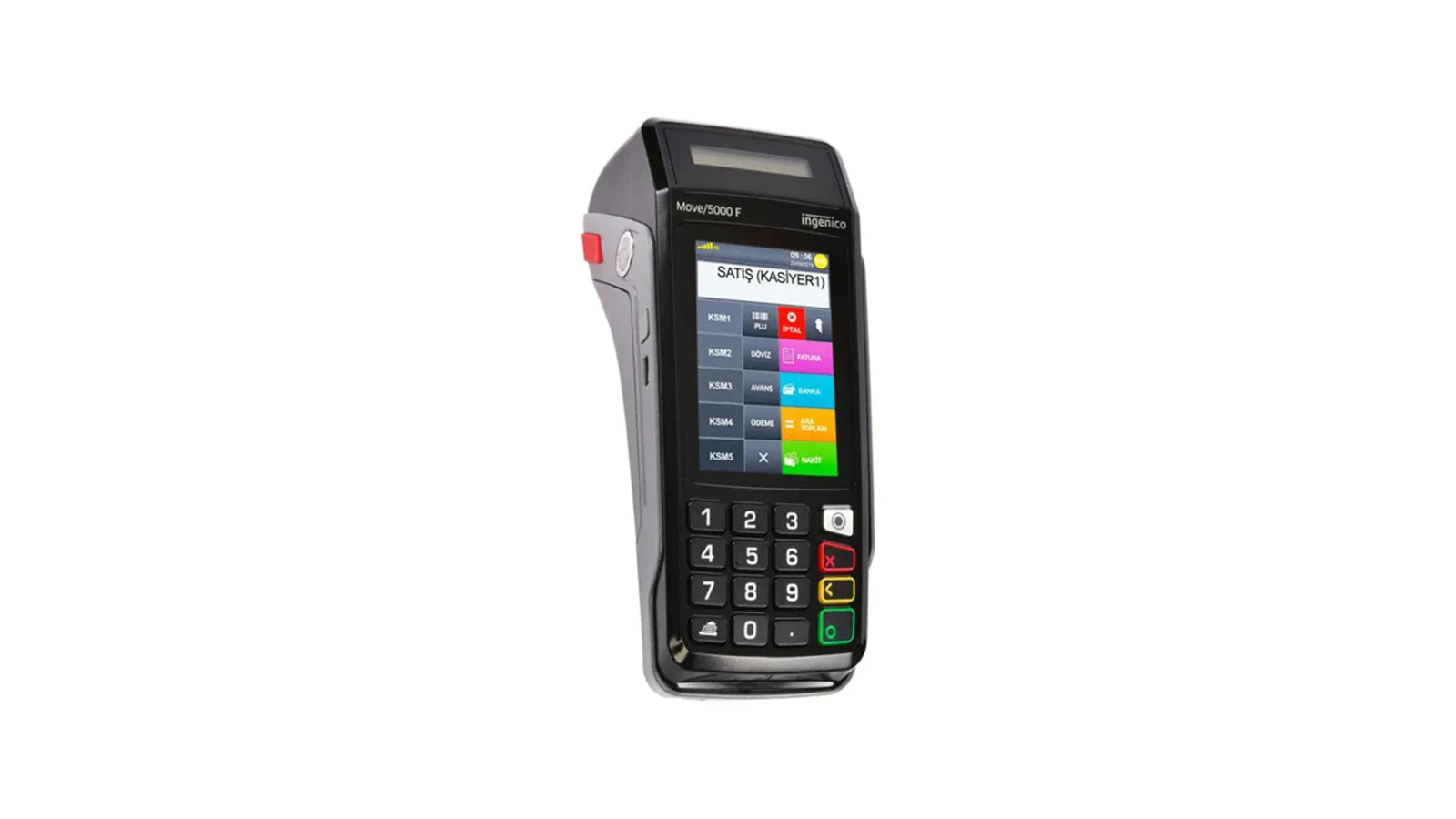
Se hai un POS fiscale Ingenico fisso in cassa, il collegamento cablato (GMP3) è il modo più rapido per inviare il conto al dispositivo. Un piccolo programma installato sul PC Windows di cassa stampa sul dispositivo lo scontrino che arriva da RoxPos, vi legge la carta e scrive il risultato sul conto. Questo articolo spiega la differenza tra cablato e wireless, l'installazione e cosa succede in caso di interruzione.
Cablato (GMP3) e wireless (TMS) a confronto
| Collegamento | Come arriva lo scontrino al dispositivo | Tipo di pagamento | Cosa serve |
|---|---|---|---|
| Cablato (GMP3) | Lo stampa il programma RoxOKCingenico in cassa | Si sceglie in RoxPos, obbligatorio | Un PC Windows; stessa rete o USB |
| Wireless (TMS) | Il dispositivo preleva da solo il conto da RoxPos | Lo sceglie il cassiere sul dispositivo | Solo il dispositivo |
Installazione in quattro passaggi
- Scarica lo zip di RoxOKCingenico dalla pagina di supporto di Ingenico cablato ed estrailo in una cartella permanente (ad es. C:\RoxOKCingenico).
- Nel pannello attiva Ingenico in Impostazioni ▸ Integrazione POS e scegli Cablato (GMP3); inserisci il numero di matricola del dispositivo e il collegamento (IP:porta o USB).
- In Tipi di pagamento, usa Adatta per Ingenico per associare contanti, carta e buoni pasto ai codici del dispositivo.
- Apri il programma e accedi con il tuo utente RoxPos; se la filiale ha un solo dispositivo il programma lo seleziona e compare un 'Hazır' (Pronto) verde.
Come avviene una vendita?
Quando su un tavolo scegli il tipo di pagamento e incassi, RoxPos passa lo scontrino al programma. Il programma apre lo scontrino, stampa gli articoli nei reparti adatti alla loro aliquota IVA, aggiunge lo sconto sul carrello come sconto sul totale e incassa sul dispositivo; con la carta, questa viene letta sul dispositivo. Quando arriva il risultato, il pagamento viene scritto sul conto. Se il conto è diviso (ad es. carta + contanti), incassi le parti una dopo l'altra; si stampa un solo scontrino quando tutte le parti sono complete.
Cosa succede in caso di interruzione?
- Se il programma è chiuso: lo scontrino resta in attesa e si stampa quando il programma si collega; la schermata del tavolo e il pannello mostrano lo stato.
- Se il dispositivo si spegne o il cavo si stacca: il programma salva lo scontrino incompleto e lo prosegue quando il dispositivo si ricollega.
- Se lo stato è incerto: se dopo il pagamento non si sa che fine abbia fatto lo scontrino, il programma mostra 'Dikkat' (Attenzione) e chiede di controllare l'ultimo scontrino del dispositivo; lo scontrino non viene mai stampato due volte da solo.
- Annullamento: un lavoro non ancora inviato al dispositivo si annulla dal pannello del tavolo; uno scontrino fiscale stampato non si può annullare da RoxPos e il rimborso con carta si fa dal menu del dispositivo.
Web e mobile insieme
Poiché lo scontrino lo stampa il programma in cassa, puoi inviare dal pannello web o dal telefono di un cameriere; entrambi vanno allo stesso dispositivo cablato. Il pannello mostra se il programma è collegato, la sua versione e il dispositivo abbinato. Per i passaggi di installazione e il download, vedi la pagina di supporto di Ingenico cablato.