Funzionalità

Menu QR e Ordinazione senza Contatto
Un codice QR, ordina dal tavolo

Gli ospiti scansionano il codice QR al tavolo, sfogliano un menu multilingue e il loro carrello finisce direttamente sul conto. Include chiamata del cameriere, foto dei piatti e allergeni.

15 giorni gratis · Nessuna carta richiesta · Nessuna installazione

Menu QR e Ordinazione senza Contatto

Punti Salienti

Menu multilingue (8 lingue) — gli ospiti navigano nella propria lingua.

Il menu QR è proposto in 8 lingue — turco, inglese, spagnolo, tedesco, russo, francese, irlandese e italiano — e l'ospite passa alla propria lingua con un solo tocco. I nomi delle categorie, le descrizioni dei piatti e i prezzi compaiono tutti nella lingua scelta, così i visitatori stranieri possono consultare il menu comodamente senza chiedere al personale. Questo elimina la barriera linguistica e velocizza il processo di ordinazione.
Carrello e ordine finiscono direttamente sul conto; cucina/cassa lo vedono all'istante.

Non appena il cliente conferma il proprio carrello, l'ordine viene inviato nel sistema collegato al suo tavolo e compare sullo schermo del personale come ordine in attesa di approvazione. Una volta che il cameriere lo approva, gli articoli vengono registrati sul conto del tavolo e inizia la preparazione; poiché viene eliminata la fase in cui un cameriere digita l'ordine da zero, gli errori di trascrizione si riducono. In questo modo l'ordine viene consegnato rapidamente pur passando comunque per una verifica con un solo tocco prima del servizio.

Pulsante di chiamata cameriere — la richiesta raggiunge il personale con il numero del tavolo.

Quando il cliente tocca e conferma il pulsante di chiamata cameriere nel menu, una notifica istantanea raggiunge il team insieme al numero del tavolo a cui è seduto. Poiché il personale vede direttamente chi chiede aiuto e da quale tavolo, non c'è bisogno di scrutare la sala invano. Questo fa sì che la richiesta di servizio raggiunga rapidamente la persona giusta e riduce il tempo di attesa dell'ospite.

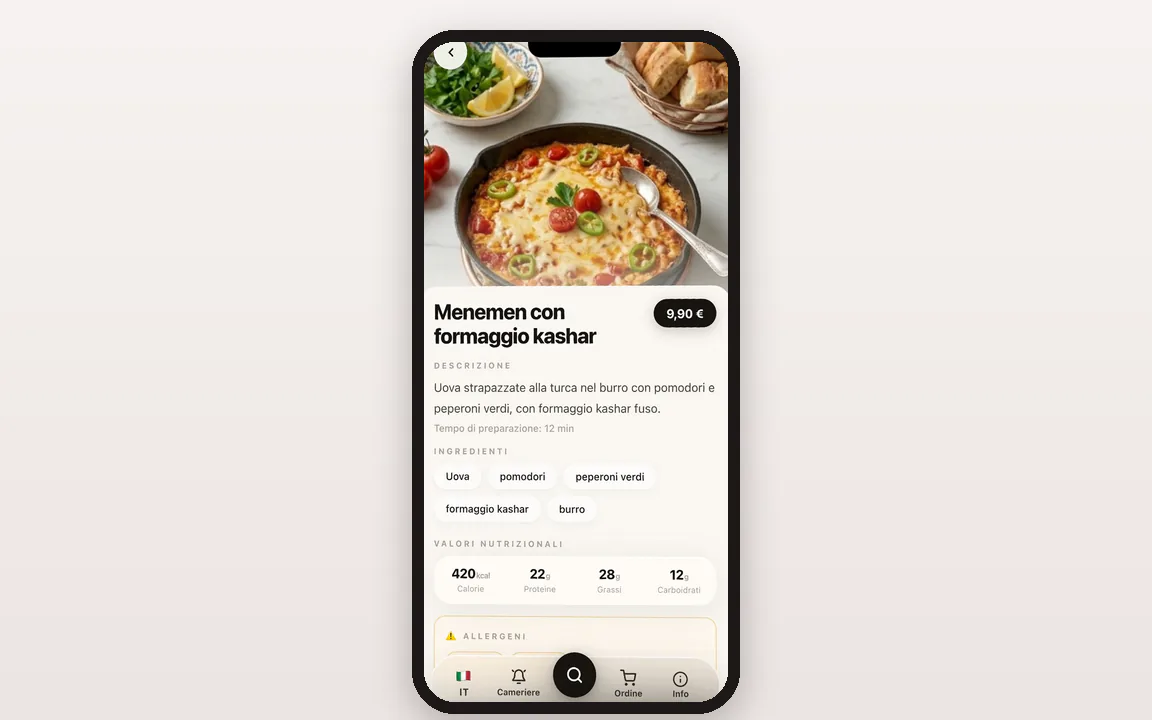
Foto dei prodotti e info su allergeni/ingredienti mostrate su ogni articolo.

Per ogni voce del menu, l'immagine del prodotto, la sua descrizione e i suoi ingredienti vengono presentati insieme, così l'ospite vede chiaramente che cosa sta ordinando. La presentazione corredata di immagine lo aiuta a scegliere con più sicurezza piatti che non conosce e a fare un ordine in linea con le sue aspettative. Elencare apertamente gli ingredienti offre agli ospiti che vogliono sapere cosa stanno consumando la possibilità di fare una scelta informata.

Cosa c'è nel menu QR?

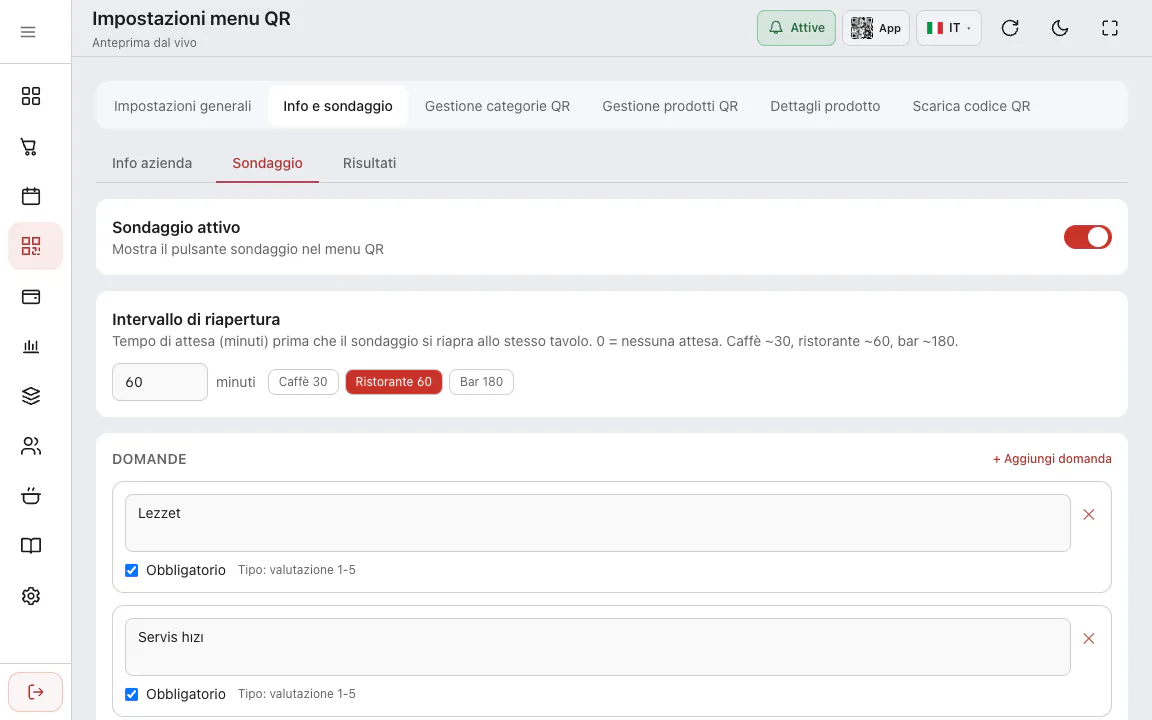
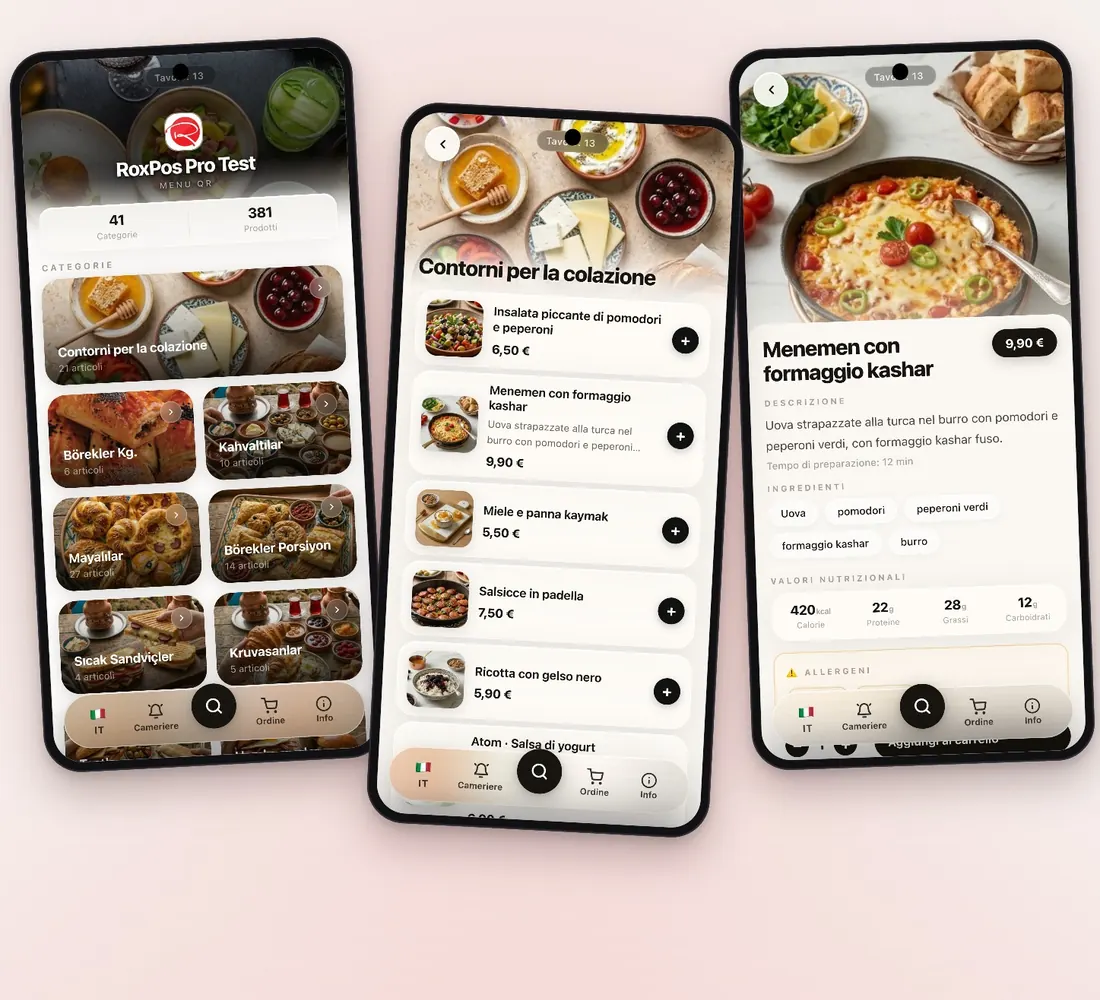
Ecco il menu che gli ospiti aprono sul telefono e le schermate Menu QR del pannello da cui lo gestisci.

Il menu sul telefono dell'ospite

Il menu sul telefono dell'ospite

Scansionato il codice, il menu si apre nel browser. L'ospite scorre le categorie o cerca un piatto o un ingrediente; toccando un articolo vede descrizione, ingredienti, valori nutrizionali, tempo di preparazione e allergeni in un'unica schermata.

  • Badge: Novità, Scelta dello chef, Popolare, Vegetariano, Vegano, Senza glutine, Halal
  • Opzioni dell'articolo (extra a pagamento o scelte obbligatorie) nel dettaglio
8 lingue e traduzione automatica gratuita

8 lingue e traduzione automatica gratuita

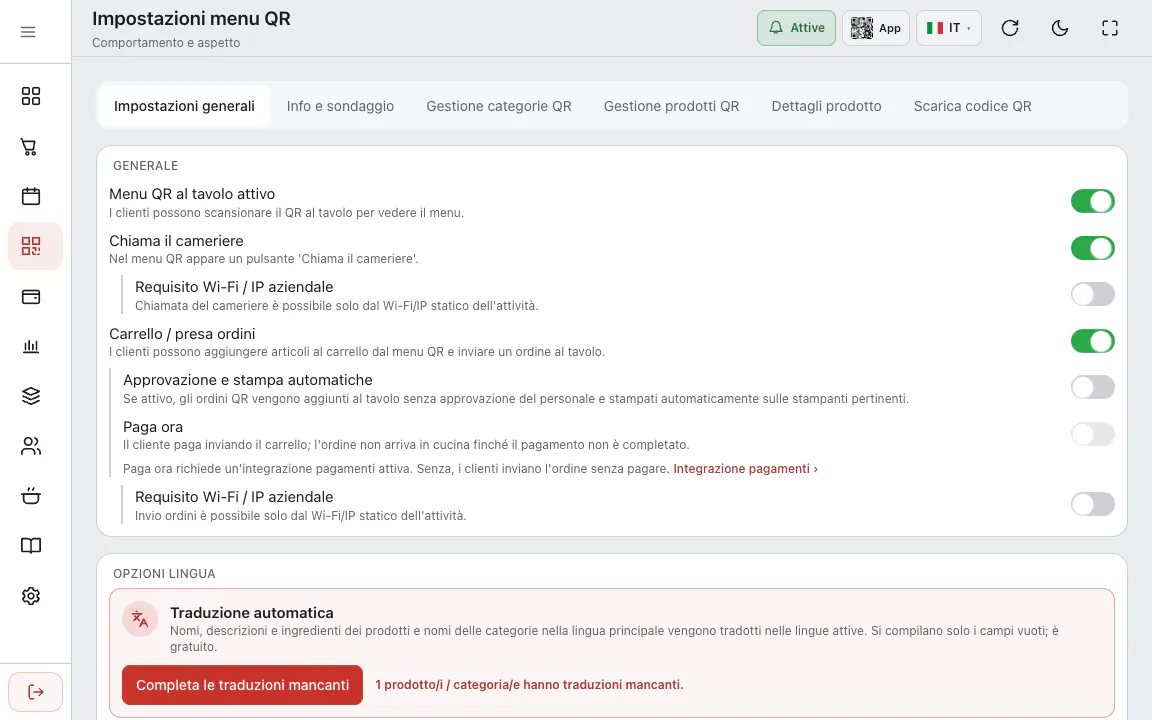
In Menu QR ▸ Impostazioni generali ▸ Opzioni lingua attivi o disattivi le lingue e scegli quella predefinita. «Completa le traduzioni mancanti» traduce nomi, descrizioni, ingredienti e categorie dalla lingua principale a quelle attive; riempie solo i campi vuoti ed è gratuito.

  • Modificando un articolo, «Traduci automaticamente» traduce solo quello; controlli prima di salvare

Logo, colore e immagine di annuncio

Nelle Impostazioni generali scegli logo aziendale, immagine di sfondo, banner pop-up mostrato all'apertura del menu e colore del tema. La scheda Anteprima menu mostra la schermata dell'ospite prima di salvare.

Quali articoli, in che ordine

In Gestione categorie QR e Gestione prodotti QR ordini categorie e articoli trascinandoli e li nascondi o mostri con «Mostra nel QR». Gli articoli sono gli stessi della cassa: un cambio di nome o prezzo vale ovunque, senza ristampare nulla.

QR del tavolo, QR generale e listino

Nella scheda Scarica codice QR scarichi in PNG il QR del menu generale oppure, con «Seleziona tavolo», il codice di un tavolo, o copi e condividi il link. Ordini e chiamata del cameriere funzionano solo con il codice del tavolo; quello generale mostra il menu.

  • Listino prezzi (PDF): a scelta con descrizioni, allergeni, valori nutrizionali e data di aggiornamento prezzi
Pagina informazioni del locale

Pagina informazioni del locale

Descrizione, indirizzo, telefono, orari e note inseriti in Info e sondaggio ▸ Info azienda compaiono nella pagina Info del menu. Un link alla mappa aggiunge il pulsante «Indicazioni»; puoi aggiungere anche Instagram, Facebook, Twitter, Tripadvisor e il tuo sito.

Dettagli →

A cosa serve?

Prendere ordini senza dipendere da un cameriere nelle ore di punta

Nelle ore intense, quando la sala è piena, gli ospiti possono scansionare il codice QR al tavolo e comporre da soli il carrello, così non devono aspettare che un cameriere arrivi al tavolo per fare un ordine. Poiché l'ordine arriva istantaneamente nel sistema e compare sullo schermo del personale come articolo in attesa di approvazione, anche un numero limitato di addetti può servire più tavoli contemporaneamente e il flusso del servizio non si intasa.

Offrire agli ospiti stranieri un menu nella loro lingua nelle zone turistiche

Un'attività che opera in una zona turistica può offrire agli ospiti stranieri un menu in inglese, spagnolo, tedesco, russo, francese, irlandese o italiano grazie al menu QR in 8 lingue, senza dipendere da personale che parli una lingua straniera. Poiché l'ospite legge le descrizioni e i prezzi degli articoli nella propria lingua e ordina di conseguenza, i malintesi si riducono e l'esperienza di accoglienza lascia un'impressione professionale.

Pubblicare modifiche di menu e prezzi all'istante senza costi di stampa

Poiché è un menu QR digitale, aggiungere una nuova voce, aggiornare un prezzo o nascondere un piatto esaurito si fa all'istante, e la modifica si riflette su tutti i tavoli nello stesso momento. Poiché l'attività non deve più ristampare i menu a ogni cambio di prezzo o campagna, si libera dei costi di stampa e può mantenere il proprio menu sempre aggiornato.

Ridurre errori di servizio e tempi di attesa con l'ordinazione self-service

Quando l'ospite seleziona e conferma da solo il proprio ordine, scompare la possibilità che un cameriere lo fraintenda e lo registri in modo incompleto o errato, e gli articoli richiesti vengono immessi correttamente nel sistema. Poiché l'ordine arriva istantaneamente nel sistema e compare sullo schermo del personale, approvazione e preparazione iniziano prima, così il tempo di attesa al tavolo si accorcia e la soddisfazione dell'ospite cresce.

Soluzioni Correlate

Domande Frequenti

Come funziona il menu QR?

Ogni tavolo ha il proprio codice QR. Quando un ospite lo scansiona, il menu si apre senza installare alcuna app; aggiunge al carrello e invia l'ordine, che finisce direttamente sul conto di quel tavolo.

L'ospite deve installare un'app?

No. Il menu QR si apre nel browser; non sono richiesti app o registrazione.

Il menu è multilingue?

Sì. Il menu può essere servito in 8 lingue (TR/EN/ES/DE/RU/FR/GA/IT); gli ospiti scelgono la propria lingua e nomi e descrizioni degli articoli vi appaiono.

Posso aggiungere allergeni e foto dei prodotti?

Sì. Puoi aggiungere foto, ingredienti e info sugli allergeni a ogni articolo; questi appaiono nel dettaglio dell'articolo nel menu.

Che differenza c'è tra il QR del menu generale e il QR del tavolo?

Il QR generale apre solo il menu: adatto a vetrine, volantini o sacchetti da asporto. Il QR del tavolo apre il menu con il nome del tavolo; l'ordine dal carrello e la chiamata del cameriere funzionano con questo codice e l'ordine va sul conto di quel tavolo.

Posso creare anche un listino stampato?

Sì. Il Listino prezzi (PDF) nella scheda Scarica codice QR elenca gli articoli con i prezzi; scegli tu se mostrare descrizioni, allergeni e valori nutrizionali e imposti la data di aggiornamento dei prezzi. Puoi aggiungere anche un'immagine QR.

Come nascondo un articolo dal menu per un po'?

Disattiva «Mostra nel QR» sull'articolo in Gestione prodotti QR. Sparisce subito dal menu ma resta vendibile in cassa e torna allo stesso posto quando lo riattivi.